
Windows 10专业版现已支持从版本14295升级至14319。此次更新在机制和内容上与此前常规更新存在明显差异。本文梳理了完整升级流程,并重点提示升级前需确认系统兼容性、备份重要数据,升级后应检查驱动适配、功能完整性及安全设置等关键事项,帮助用户顺利完成版本过渡,保障系统稳定运行与使用体验。
1、 升级Windows 10版本14316前后的注意事项与系统更新指南
2、 更新前须注意的两个关键问题
3、 如何备份Windows 10版本14295的系统?
4、 我们对Windows 10 Build 14316尚不熟悉,其稳定性与兼容性有待验证。若升级后出现使用问题,可退回至此前的Build 14295版本。为确保系统安全与数据完整,建议在更新前对当前运行良好的14295版系统进行全面备份,以防万一,保障后续操作的可逆性与可靠性。
5、 系统备份方法
6、 下载安装轻松备份软件,为系统创建备份。
7、 问题二:检测并修复系统镜像文件。
8、 若Windows 10版本14295的系统文件存在异常,建议先完成修复再升级至版本14316,以确保更新过程稳定、系统运行可靠。可借助DISM命令工具对系统映像进行扫描与修复,该方法操作高效、效果显著。具体步骤可参考百度经验中用强大实用的Dism命令检查和修复系统映像文件一文,按指引执行即可顺利完成系统文件修复。
9、 76借助功能强大的Dism命令,高效检查并修复系统映像文件。
10、 Windows 10从版本14295升级至14361。
11、 点击任务栏右下角的操作中心图标,然后在打开的面板中选择所有设置。
12、 在设置窗口中,依次点击更新和安全,即可查看Windows更新、恢复及备份选项。
13、 Windows更新界面显示有可用更新——Windows 10 Insider Preview 14316版本,用户可直接点击立即安装按钮开始下载与升级。
14、 正在安装更新,请稍候
15、 系统更新已就绪,即将重启。如需马上生效,请点击立即重启。
16、 电脑重启后自动进入系统更新界面。
17、 随后弹出Windows 10版本14316的系统更新界面。
18、 正在对系统进行更新与优化。
19、 第一部分:复制文件
20、 进度已达百分之一
21、 请勿关闭电脑,当前操作耗时较长,需保持设备持续运行,以确保任务顺利完成。
22、 安装进度达30%时电脑意外重启,随后自动进入功能与驱动程序安装阶段。
23、 正在对系统进行更新维护。
24、 第三部分(共三部分):安装功能与驱动程序
25、 进度已达32%
26、 请勿关闭电脑,当前操作耗时较长,需保持设备持续运行以确保顺利完成。
27、 系统更新至75%时电脑意外重启,随后自动进入优化设置界面。
28、 正在对系统进行更新维护。
29、 第三部分:系统设置优化
30、 进度已达32%
31、 请勿关闭电脑,当前操作耗时较长,需保持设备运行状态以确保顺利完成。
32、 当系统更新进度达75%时,电脑意外重启。重启后进入登录界面,按下任意键,输入PIN码,随即显示四个待选操作界面。
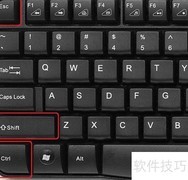
33、 当请尽情使用吧提示消失,系统成功进入桌面,表明Windows 10版本14316更新已完成。您可通过按Win+R打开运行窗口,输入winver并回车,确认当前系统版本信息。
34、 微软Windows 10版本1511,对应操作系统内部版本号为14316.1000。
35、 系统更新已完成,需重点关注更新后的相关事项。
36、 请先检查设备管理器是否运行正常。
37、 右键点击屏幕左下角的开始按钮,选择设备管理器,查看列表中是否存在带黄色感叹号的设备。若发现此类异常项,需及时排查并解决相应硬件或驱动问题。
38、 若Windows 10 Build 14316运行异常或不稳定,可将其回滚至此前的Build 14295版本,确保系统恢复稳定运行状态。
39、 问题二:如何恢复Windows 10版本14295系统?
40、 方法一
41、 方法二
42、 在升级至Windows 10版本14316之前,我们已对14295版本系统进行了完整备份。若需回退,可借助轻松备份软件将系统恢复至14295版本,恢复后原系统中安装的各类软件仍可正常运行。操作过程清晰明确,建议参考百度经验中题为用轻松备份软件还原Windows 10-10565系统的方法的详细教程。该指南步骤详实、图文并茂,适用于当前备份场景,能有效指导用户完成系统还原操作,确保数据与应用环境的连续性与稳定性。
43、 借助轻松备份软件,可快速将Windows 10版本10565系统恢复至先前状态。
44、 本文介绍了Windows 10版本14316的更新方法及升级前后的注意事项,希望能为用户顺利升级提供实用参考。如有疏漏,欢迎指出,感谢您的关注与支持。
















































 手机性能天梯图
 显卡天梯图
显卡天梯图
 CPU天梯图
 电源天梯图
电源天梯图 固态硬盘天梯图
 新品日历
新品日历
评论
更多评论