
一段视频
1、 启动VideoSnapshotsGenius应用程序。
2、 点击手动按钮,进入手动操作界面。
3、 点击打开文件按钮或下拉箭头,浏览并选择目标视频文件,然后确认打开。
4、 点击三角形图标开始播放。
5、 拖动进度条至目标位置
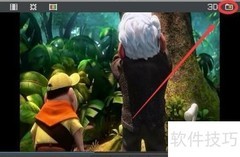
6、 点击拍照图标,即可截取当前画面。
7、 以此类推,多截取几段。
8、 在自动界面中,选择合适的输出位置即可。
9、 启动VideoSnapshotsGenius应用程序。
10、 点击打开文件按钮
11、 选择视频后点击打开
12、 在自动界面中,选择捕捉6张图等拍摄模式,并设定启动时间。
13、 点击捕捉按钮
14、 软件将从设定时间点开始,连续截取6张屏幕画面。
15、 保存成功













































 手机性能天梯图
 显卡天梯图
显卡天梯图
 CPU天梯图
 电源天梯图
电源天梯图 固态硬盘天梯图
 新品日历
新品日历
评论
更多评论