Photoshop制作绿草浮雕效果的详细步骤
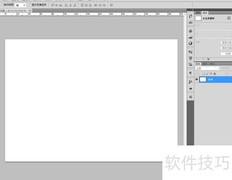
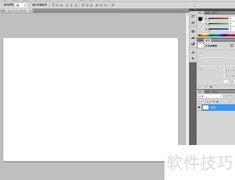
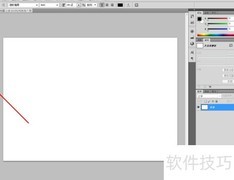
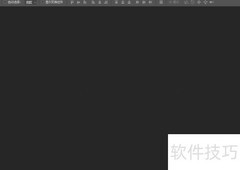
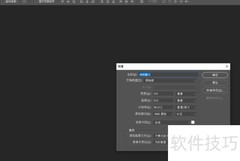
1、 启动Photoshop CS5,创建一个新的PS文档。
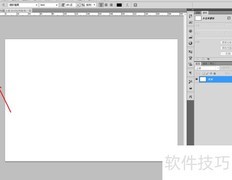
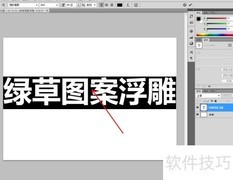
2、 点击自定义形状工具,在画布上绘制所需图案。
3、 双击自定义图案图层,打开图层样式面板;勾选斜面和浮雕下的纹理,点击右侧三角图标,即可调出图案选择面板。
4、 点击图案选项栏的小三角,选择自然图案并添加到选项栏中。
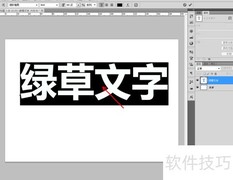
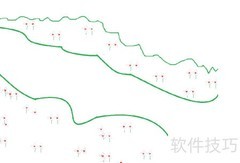
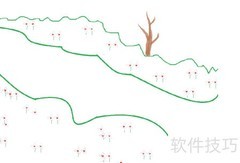
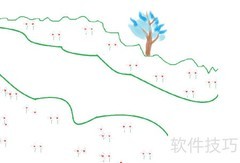
5、 点击选项,将图案设为绿色,即可轻松完成绿草浮雕效果,操作简便,立即动手尝试吧!

Photoshop制作绿草浮雕效果的详细步骤
1、 启动Photoshop CS5,创建一个新的PS文档。
2、 点击自定义形状工具,在画布上绘制所需图案。
3、 双击自定义图案图层,打开图层样式面板;勾选斜面和浮雕下的纹理,点击右侧三角图标,即可调出图案选择面板。
4、 点击图案选项栏的小三角,选择自然图案并添加到选项栏中。
5、 点击选项,将图案设为绿色,即可轻松完成绿草浮雕效果,操作简便,立即动手尝试吧!















































 手机性能天梯图
 显卡天梯图
显卡天梯图
 CPU天梯图
 电源天梯图
电源天梯图 固态硬盘天梯图
 新品日历
新品日历
评论
更多评论