
本文详细介绍Skyline开发中网络包的发布流程,旨在为相关工作与学习提供实用参考。
1、 点击发布菜单,选择发布工程为网络包,操作界面所示。
2、 在弹出的对话框中输入内容,然后点击确定按钮。
3、 打包路径指文件压缩后存放的目标目录,目标URL则是部署后用户访问该应用的网络地址。
4、 点击确定后,系统会弹出确认对话框,选择是即可创建文件夹,效果所示。
5、 打包已完成,此时可查看生成的文件内容,具体所示。
6、 将Test11文件夹复制到IIS的工作目录中,所示。
7、 IIS默认网站根目录位于C:inetpubwwwroot路径下。
8、 将Test11文件夹重命名为skylinestudy,即先前设定的目标URL虚拟目录名称。
9、 此时,IIS默认站点中将显示skylinestudy工程,具体效果所示。
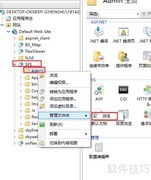
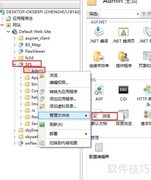
10、 在IIS管理器中,右键单击默认网站,选择属性;在左侧功能列表中双击MIME类型,即可打开配置界面进行设置。
11、 查找MIME类型为application/octet-stream的文件扩展名,双击选中并复制该类型值。随后依次添加.fly、.xpl2和.xpc三个扩展名,确保它们均关联至该MIME类型,操作方式所示。
12、 请在左侧MIME类型列表中点击skylinestudy,查看是否已包含这三个扩展名,具体效果所示。
13、 若尚未添加,需在skylinestudy项目中补充这三类内容。
14、 启动TerraExplorer Pro软件,选择从文件打开TerraExplorer工程选项,具体操作所示。
15、 在文本框中输入目标地址,例如http://localhost/skylinestudy/Default.fly,然后将其中的localhost替换为实际部署服务器的IP地址,确保访问路径准确无误。操作效果可参考下方示意图。
16、 点击确定按钮,即可成功打开网络路径中的工程文件。















































 手机性能天梯图
 显卡天梯图
显卡天梯图
 CPU天梯图
 电源天梯图
电源天梯图 固态硬盘天梯图
 新品日历
新品日历
评论
更多评论