
在使用PowerToys Run提升Win10搜索效率一文中,我们详细讲解了PowerToys的获取、安装流程,并重点演示了如何通过PowerToys Run显著优化Windows 10的全局搜索体验。日常操作中,用户常需快速调整图片尺寸——无论是放大查看细节,还是缩小适配页面或传输需求。此时,借助系统自带画图工具、照片应用,或第三方图像软件,均可便捷完成缩放操作;部分工具还支持批量处理与格式转换,进一步提升工作效率。
1、 PowerToys是微软推出的系统增强工具,其下载与安装方法可参考官方指南。
2、 百度经验文章介绍如何借助PowerToys Run提升Windows 10系统搜索效率与体验。
3、 借助PowerToys Run可显著提升Windows 10系统自带搜索功能的效率与实用性。
4、 借助图像缩放工具,可便捷地对图片尺寸进行调整。
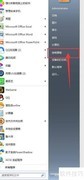
5、 在Windows 10开始菜单中定位PowerToys(预览版),右键选择更多,再点击以管理员身份运行。
6、 在PowerToys设置窗口中,点击左侧导航栏中的图像大小调整器选项。
7、 在图像大小调整器的右侧窗口中,列出了多种可选的图片尺寸规格。
8、 小尺寸适配854×480像素屏幕
9、 Medium适配1366×768分辨率屏幕。
10、 大尺寸适配1920×1080像素分辨率
11、 手机适配320×568像素屏幕尺寸。
12、 如需其他尺寸图片,可点击下方添加大小按钮新增规格。
13、 点击,新增两个自定义图片尺寸。
14、 自定义尺寸为1000×600像素,适配显示需求。
15、 自定义尺寸适配977×600像素
16、 以1000×600像素的图片为例,介绍如何调整其尺寸。
17、 右键单击图片缩略图,从弹出菜单中选择调整图片大小。
18、 安装PowerToys后,右键菜单会自动新增调整图片大小选项。
19、 放大图片
20、 在新弹出的图像尺寸调整窗口中,选择大尺寸选项,确保图像分辨率不超过1920×1080像素。
21、 接着点击调整大小选项。
22、 调整尺寸后的图片已保存至桌面,双击打开即可查看,其分辨率为1800×1080像素。
23、 该软件以1080像素为基准宽度,按黄金分割比(约1:0.618,近似取1:0.6)自动缩放图片,因此高度被计算为1080×0.618≈1800像素,原标称的1920像素由此调整为1800像素,确保画面符合视觉协调的黄金比例。
24、 缩小图片
25、 右键单击该图片缩略图,从弹出菜单中选择调整图片大小;在随后打开的图像尺寸调整窗口中,勾选Small选项,即适配854×480像素以内的尺寸。
26、 然后点击调整大小选项。
27、 调整尺寸后的图片已保存至桌面,双击打开即可查看,其分辨率为800×480像素。
28、 需注意:当高度从854调整为800时,应以宽度480像素为基准,按黄金分割比1:0.6重新设定尺寸,此时图片高度应为800像素。
29、 以上是在Windows 10系统中,借助PowerToys的图像大小调整工具来缩放图片的具体操作方法,供大家参考与实际应用。
















































 手机性能天梯图
 显卡天梯图
显卡天梯图
 CPU天梯图
 电源天梯图
电源天梯图 固态硬盘天梯图
 新品日历
新品日历
评论
更多评论