
2013年7月30日,苹果正式推出iOS 7 Beta 4版本,引发众多用户关注。大家纷纷期待此次更新带来的新功能与界面变化。本文将简要说明升级至iOS 7 Beta 4的具体操作步骤,帮助有兴趣的用户顺利完成安装体验。
1、 随后系统将自动联网检测iOS 7 Beta4固件,过程所示。
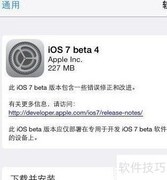
2、 系统检测到新固件时,点击下载并安装按钮即可。
3、 下载完成后,请点击图中所示的现在安装按钮。
4、 系统将弹出确认提示,点击右下角的同意按钮即可。
5、 接下来只需等待系统自动下载并安装iOS 7 Beta 4固件。
6、 若您的iPhone尚未升级至iOS 7测试版,可先下载iOS 7 Beta 4固件文件,再通过iTunes完成安装更新,操作简便快捷。
7、 访问 http://ibetadownload.com,根据您的设备型号选择并下载对应固件,操作步骤所示。
8、 若该网站下载速度较慢,建议通过百度搜索其他可用的下载资源。
9、 请在下载页面选择适配您设备的型号,然后点击右侧下载按钮即可。
10、 请勾选同意复选框,再点击红色的下载按钮,即可开始下载,效果所示。
11、 请注意,从该网站下载的文件名末尾会自动添加一个英文句点,需先手动将其删除或修正文件名。随后,使用UltraISO软件打开该文件,从中提取固件内容。待下载完成后,启动UltraISO,加载已重命名的镜像文件,按提示操作,将固件系统完整提取至指定文件夹,确保后续刷机步骤顺利进行。
12、 UltraISO软件提供免费试用版,用户可在网上自行下载安装。
13、 提取固件后,用数据线将iPhone连接至电脑,启动iTunes。在软件界面右上角点击代表设备的iPhone图标即可进入设备管理页面。
14、 在iPhone摘要页面,按住键盘Shift键的同时点击检查更新按钮,即可触发隐藏功能。
15、 在弹出的固件选择窗口中,定位并选中电脑上保存的iOS 7固件文件,然后点击打开按钮即可。
16、 随后,iTunes 将弹出提示:即将将 iPhone 升级至 iOS 7.0,并需经 Apple 验证更新。请确认无误后,点击更新按钮继续操作。
17、 随后,iTunes 自动提取 iOS 7 固件文件,并向苹果服务器发起验证请求。
18、 等待 iTunes 将 iOS 7 固件安装至 iPhone,安装完毕后完成激活即可正常使用。












































 手机性能天梯图
 显卡天梯图
显卡天梯图
 CPU天梯图
 电源天梯图
电源天梯图 固态硬盘天梯图
 新品日历
新品日历
评论
更多评论