
1、 null
2、 当Windows 10能正常启动时,点击左下角开始按钮,进入设置即可。
3、 点击更新与安全选项
4、 接着点击→启动系统重装流程。请务必提前备份C盘中所有重要个人文件,尤其是桌面内容,因重置将清除系统盘内非Windows系统文件,仅保留全新安装的系统环境。
5、 接着点击保留我的文件选项。
6、 正在准备中
7、 随后系统将自动重启,进入Windows安装界面,进度条实时显示安装进度。安装期间电脑会多次重启,请务必保持供电,切勿手动关机或断电。
8、 正在检查更新
9、 配置基础信息
10、 正在进行最终配置。
11、 安装完成,顺利进入Windows 10桌面。
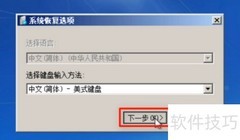
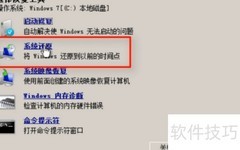
12、 第二种情况更为棘手:Windows 10 启动失败,反复重启无法进入系统。此时启动画面会自动显示高级选项与疑难解答入口。请直接点击进入疑难解答,后续将根据提示进行故障排查与修复操作。
13、 此时可尝试多种修复方案,建议优先选用启动修复功能,以解决Windows系统无法正常加载的问题。




















































 手机性能天梯图
 显卡天梯图
显卡天梯图
 CPU天梯图
 电源天梯图
电源天梯图 固态硬盘天梯图
 新品日历
新品日历
评论
更多评论