
在Windows Server 2019中设置iSCSI服务,只需几个简单步骤即可快速完成配置,操作便捷高效。
1、 添加服务器角色时,勾选文件和iSCSI服务中的文件服务器与iSCSI目标服务器选项。
2、 若需自动重启目标服务器,请勾选后点击安装。
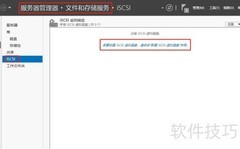
3、 进入服务器管理器仪表盘,点击文件和存储服务选项。
4、 在iSCSI中创建虚拟磁盘时,请启动新建向导以完成设置。
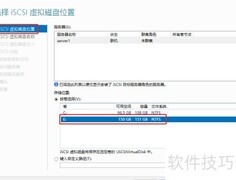
5、 选择需共享的卷,点击下一步。
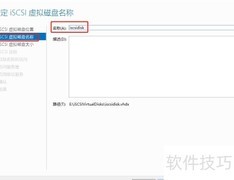
6、 设置虚拟磁盘名称后,点击下一步继续。
7、 设定虚拟磁盘容量后点击下一步。
8、 创建iSCSI目标后,点击下一步继续操作。
9、 设置目标名称后,点击下一步继续操作。
10、 点击添加以指定访问服务器
11、 选择地址后,输入可访问该共享磁盘的路径。
12、 输入地址后,点击下一步继续。
13、 可选择是否启用验证服务,完成后点击下一步。
14、 点击创建即可。
15、 创建完毕后查看结果,确认完成即可关闭。














































 手机性能天梯图
 显卡天梯图
显卡天梯图
 CPU天梯图
 电源天梯图
电源天梯图 固态硬盘天梯图
 新品日历
新品日历
评论
更多评论