用PS打造放射状数字光圈效果
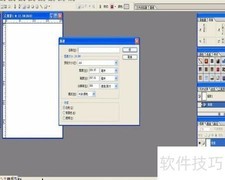
1、 新建800×800像素文档,设置前景色为黑、背景色为白,依次执行滤镜—渲染—云彩和分层云彩,效果所示。
2、 添加铜版雕刻滤镜效果,操作所示。
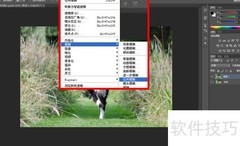
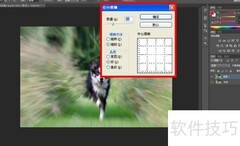
3、 复制图层后,应用径向模糊滤镜,效果所示。
4、 添加径向模糊滤镜,将图层混合模式设为变亮,效果所示。
5、 复制原图层,将新图层的混合模式调整为颜色减淡,效果所示。
6、 将所有图层合并后,按示例进行高斯模糊处理。
7、 最后按下Ctrl+U,调整色相饱和度,效果所示。
8、 效果见下图

用PS打造放射状数字光圈效果
1、 新建800×800像素文档,设置前景色为黑、背景色为白,依次执行滤镜—渲染—云彩和分层云彩,效果所示。
2、 添加铜版雕刻滤镜效果,操作所示。
3、 复制图层后,应用径向模糊滤镜,效果所示。
4、 添加径向模糊滤镜,将图层混合模式设为变亮,效果所示。
5、 复制原图层,将新图层的混合模式调整为颜色减淡,效果所示。
6、 将所有图层合并后,按示例进行高斯模糊处理。
7、 最后按下Ctrl+U,调整色相饱和度,效果所示。
8、 效果见下图














































 手机性能天梯图
 显卡天梯图
显卡天梯图
 CPU天梯图
 电源天梯图
电源天梯图 固态硬盘天梯图
 新品日历
新品日历
评论
更多评论