
数码相机拍摄的照片经数据线导入电脑后往往体积较大。为便于浏览,人们常使用Photoshop等专业软件逐张调整尺寸。然而,实际上还存在多种更为简便高效的方法,能更快完成图片缩放处理,节省时间和操作步骤,提升整体工作效率。
1、 ACDSee作为广受欢迎的数字图像处理工具,轻松实现图片批量尺寸调整,操作简便高效,是处理多张图片时的理想选择。
2、 启动ACDSee 7.0(建议版本不低于5.0),在左上角文件夹面板中定位到存放数码照片的目录,右侧将实时显示图片缩略图。可全选所有照片,也可按住Ctrl键并用鼠标逐个勾选需要调整尺寸的图像,方便后续批量处理操作,提升效率。
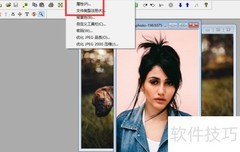
3、 在菜单中选择工具→调整图像大小,弹出相应设置窗口(图1)。根据需要从三种调整模式中选取一种,例如选择像素值后,设定所需的宽度或高度数值,其余选项无需更改,保持系统默认即可完成操作。
4、 点击开始调整大小按钮,ACDSee将自动处理,完成后即可预览实际效果。
5、 二、利用IrfanView进行图像调节
6、 虽然ACDSee在批量调整图片尺寸方面功能强大,但因其体积较大,并非人人都喜欢。这里推荐一款轻便实用的图像处理工具IrfanView,软件仅有约4MB大小,仅为ACDSee 7.0体积的五分之一,小巧高效,运行流畅,特别适合追求简洁快速操作的用户使用。
7、 启动IrfanView,点击文件菜单中的批量转换/重命名,打开批量操作窗口,通过查找范围定位并选择存储数码照片的文件夹即可开始操作。
8、 将待调整尺寸的照片添加至左侧文件列表框,并设定好输出目录。勾选使用高级选项后,点击设置高级选项按钮,在弹出的窗口中输入所需的新宽度和高度,同时勾选保持外观比例,以确保图像不变形,最后点击确定完成设置。
9、 返回批量操作界面,点击开始,IrfanView便会自动完成图像转换,操作简单便捷。


















































 手机性能天梯图
 显卡天梯图
显卡天梯图
 CPU天梯图
 电源天梯图
电源天梯图 固态硬盘天梯图
 新品日历
新品日历
评论
更多评论