
为保障服务器安全,不少企业会禁用USB接口以防止U盘和移动硬盘的使用。常见的禁用方式包括BIOS设置、注册表修改以及组策略管理等。本文将重点介绍如何通过组策略实现USB接口的禁用,操作简便且效果稳定,适合在局域网内统一部署,有效提升系统安全性。
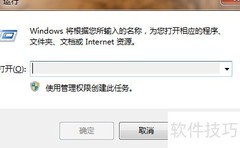
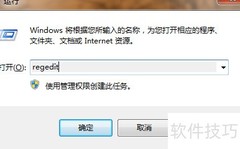
1、 按下Win+R键打开运行窗口,输入gpedit.msc后点击确定即可。
2、 打开本地组策略编辑器,依次展开计算机配置、管理模板、系统,找到并点击可移动存储访问选项。
3、 在右侧窗口中依次找到可移动磁盘:禁止执行权限、可移动磁盘:禁止读取权限和可移动磁盘:禁止写入权限,逐一双击打开进行设置。
4、 在弹出的窗口中勾选已启用选项,确认后返回本地组策略编辑器,对可移动磁盘:拒绝执行权限、可移动磁盘:拒绝读取权限和可移动磁盘:拒绝写入权限这三个设置项逐一进行相同操作即可。
5、 除了该方法禁用USB外,还可通过本地组策略编辑器,依次展开计算机配置、管理模板、系统、设备安装,并选择其中的设备安装限制选项进行设置。
6、 在右侧窗口中找到并双击该选项,禁止安装未明确允许的设备。
7、 在弹出窗口中勾选已启用,确认后返回本地组策略编辑器。
8、 除了通过组策略禁用USB接口以阻止U盘使用外,在企业环境中,面对大量服务器或需要管控客户机的情况,建议采用大势至电脑文件防泄密系统。该系统可有效管理设备接口,防止数据外泄,具体设置方法如下所述。
9、 下载百度大势至电脑文件防泄密系统后解压,进入解压目录,找到大势至电脑文件防泄密系统V14.2.exe文件,双击运行并安装至需禁用USB的服务器或客户端设备中即可完成部署。
10、 安装完毕后,按下Alt+F2调出登录窗口,按提示输入初始账号密码,点击确认即可登录。
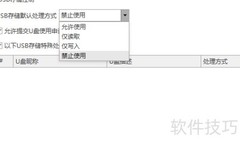
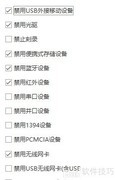
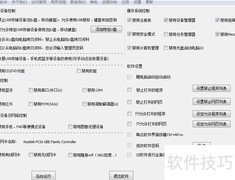
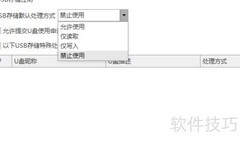
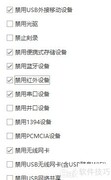
11、 在系统主界面中,首先进入存储设备管理选项,勾选禁止USB存储设备功能。此设置可有效阻止U盘、移动硬盘等存储工具的使用,同时仍允许USB接口的鼠标、键盘及加密狗正常工作。该方式兼顾安全性与实用性,既防范了数据外泄风险,又保障了日常操作的便捷性,用户体验更为友好,尤其适用于需要严格管控外部存储介质的办公环境。
12、 若需临时启用移动存储设备,可勾选相应选项以恢复USB、手机或蓝牙等设备的使用功能,支持手动点击恢复。
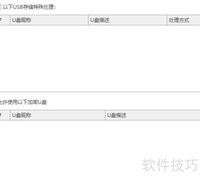
13、 若需禁止所有USB存储设备,但允许个别网管使用的U盘例外,可选择仅允许特定USB设备选项。将允许使用的U盘插入电脑,系统识别后点击添加特定U盘,将其加入白名单,即可实现对该U盘的专用授权,其他设备仍处于禁用状态。
14、 在弹出窗口左侧找到已插入的USB设备,选择其显示的序列号,点击中间的>按钮,最后确认保存即可完成操作。
15、 设置完毕后,点击主界面右下角的后台运行按钮即可。




































 手机性能天梯图
 显卡天梯图
显卡天梯图
 CPU天梯图
 电源天梯图
电源天梯图 固态硬盘天梯图
 新品日历
新品日历
评论
更多评论