
如何为照片添加个性化的水印?虽然Photoshop功能强大,但对新手而言操作复杂。相比之下,美图秀秀界面友好、操作简便,更适合初学者进行基础图片处理。下面将介绍使用美图秀秀为单张或批量图片添加水印的具体方法,轻松实现图片版权保护与个性化标识。
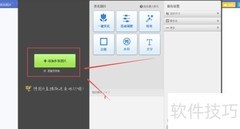
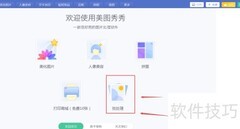
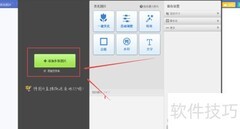
1、 打开美图秀秀应用,若未安装请先下载,随后选择美化图片功能。
2、 点击右上角新建,弹出画布设置框,选择透明背景,配置完成后点击应用即可。
3、 点击左上角文字选项,选择输入文字,即可弹出文字编辑框进行编辑。
4、 在编辑框内输入水印文字,自定义选择字体、大小和颜色等样式。
5、 点击保存与分享,输入带水印的文件名,确认后再次点击保存即可完成操作。
6、 进入饰品功能,选择要加水印的图片打开。
7、 点击左下角的导入饰品,弹出窗口后保持默认的自定义选项,再点击导入即可完成操作。
8、 查找并打开先前保存的水印文件。
9、 导入水印后,点击即可将其添加至图片,自由调整大小和旋转角度,满意后点击保存与分享即可完成操作。
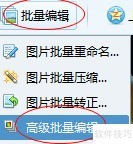
10、 使用美图秀秀的批量处理功能,可快速为多张图片添加水印。
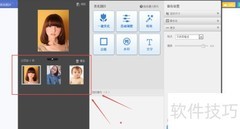
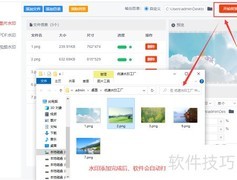
11、 点击添加多张照片,选择并打开已准备好的所有图片。
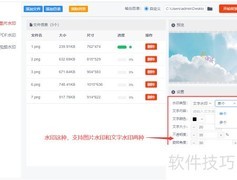
12、 点击水印选项
13、 点击导入水印选项
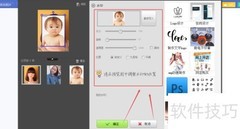
14、 导入预先保存的水印。
15、 随意调整位置后,点击确认即可。
16、 点击保存按钮
17、 水印批量添加完毕。
18、 成功图片的制作方法










































 手机性能天梯图
 显卡天梯图
显卡天梯图
 CPU天梯图
 电源天梯图
电源天梯图 固态硬盘天梯图
 新品日历
新品日历
评论
更多评论