
水印在生活中很常见,单张图片加水印容易,但面对大量图片时,如何高效处理就成了问题。
1、 启动Photoshop,创建一个200×200像素的正方形新文档,具体操作1所示。
2、 将所需水印文字输入,调整至合适尺寸,居中放置,效果2所示。
3、 给文字添加图层样式,设置投影与内阴影,隐藏背景图层,效果见图3。
4、 编辑并定义图案,将我的水印重命名为指定名称,4所示。
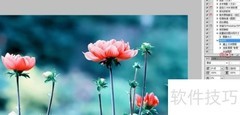
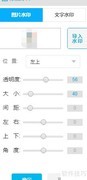
5、 创建新动作并命名为批量添加水印,新建纯色图层,进入图层样式添加图案叠加,选择预设水印图案,根据需要调整不透明度与缩放比例,效果参考图5所示。
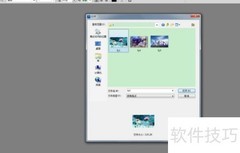
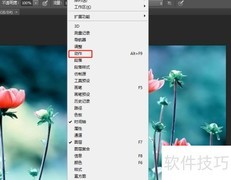
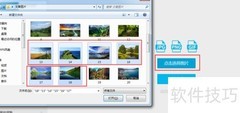
6、 重新打开图片,新建图层后按下Ctrl+Shift+Alt+S,选择JPEG格式并保存。在动作面板中停止录制,随后启动批处理功能运行操作,即可完成如歌光政图6的处理流程。
7、 Photoshop批量添加水印的步骤已讲解完毕,感谢观看!







































 手机性能天梯图
 显卡天梯图
显卡天梯图
 CPU天梯图
 电源天梯图
电源天梯图 固态硬盘天梯图
 新品日历
新品日历
评论
更多评论