
详解Win7与Ubuntu双系统安装步骤,涵盖分区、引导设置等关键环节,并提供GRUB引导损坏的预防措施及修复方法,确保系统稳定启动。
1、 安装完毕 easybcd2.0 后,运行该程序即可启动软件。
2、 点击图片序号
3、 点击3后将显示以下界面。
4、 点击图片红框内的按钮,打开记事本,在文件末尾粘贴以下代码。
5、 编写代码前,建议先打开Windows 7的磁盘管理工具,查看准备安装Ubuntu的磁盘位于第几个位置,编号从0开始。例如,若代码中指定第三块磁盘,则表示目标分区实际为系统中的第三个硬盘或分区。
6、 所示
7、 至此,easybcd的操作已全部完成。
8、 将下载的Ubuntu ISO文件复制到移动硬盘中。
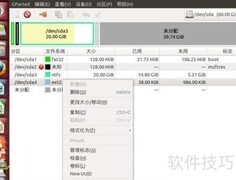
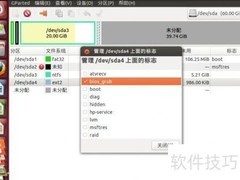
9、 若将系统安装至电脑硬盘,需预先规划分区。通常情况下,Linux系统至少应划分三个分区:根目录(/)、用户数据(/home)以及交换空间(/swap),以确保系统稳定运行与数据合理管理。
10、 将根目录和家目录划分为独立的逻辑存储并适当增大空间,交换分区作为内存扩展,建议分配较大容量以提升系统性能。
11、 基础为30G,其中包含9G、19G和2G。
12、 在Windows 7中先用磁盘管理工具分区,再安装Ubuntu,否则安装过程可能出现错误。
13、 将ISO文件放置于任意分区的根目录,确保其名称与配置文件中的ISO名称一致。随后,把casper目录下的vmlinuz和initrd.lz两个文件复制到C盘根目录。实际上ISO可位于任一磁盘的根目录,脚本会自动扫描识别,无需局限于特定位置,操作灵活且方便。
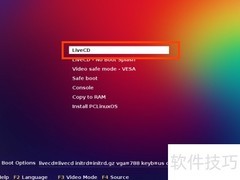
14、 在启动安装程序前,需先按下Alt+F2打开GNOME终端,执行卸载命令:sudo umount -l /isodevice。此步骤极为关键,必须提前完成,否则分区操作完成后若出现问题将无法回退。特别是11.04版本的安装程序存在缺陷,一旦出错只能重启系统,导致之前的操作全部作废,务必重视该前置步骤。
15、 至此,安装已全部顺利完成。









































 手机性能天梯图
 显卡天梯图
显卡天梯图
 CPU天梯图
 电源天梯图
电源天梯图 固态硬盘天梯图
 新品日历
新品日历
评论
更多评论