
StartOS是一款专为普通用户打造的Linux桌面操作系统,集办公、娱乐、网页浏览等多功能于一体。系统延续了Windows的操作习惯,界面友好,易于上手。它免费提供,运行快速,安全稳定,具备良好的兼容性和扩展能力,能满足日常使用的多样化需求,是替代传统操作系统的理想选择。
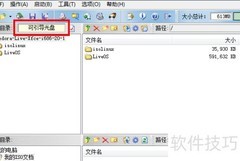
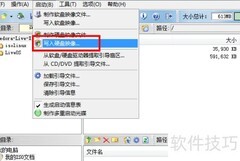
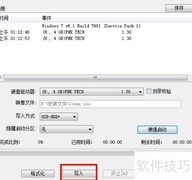
1、 首先从官网下载StartOS的ISO镜像文件,再使用刻录工具将其写入光盘。具体如何刻录ISO文件,可参考相关操作指南。确保步骤正确,以获得可启动的安装光盘,为后续安装做好准备。
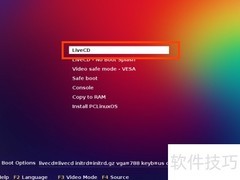
2、 将光盘插入光驱后,开机进入BIOS界面,将启动顺序设为光盘优先。具体设置方法可参考相关指南。成功从光盘启动后,若系统读取正常,屏幕上将显示所示的安装操作界面,随后即可开始安装流程。
3、 光盘启动菜单说明
4、 安装并试用软件
5、 这便是常说的LiveCD运行方式。系统以只读形式启动,进入桌面后可自由体验各项功能,所有操作均不会被保存。若试用后希望长期使用,只需双击桌面上的StartOS安装工具,即可启动安装程序,将系统完整部署至硬盘,实现持久化使用。整个过程简单便捷,无需复杂操作。
6、 直接安装即可
7、 选中此项后,StartOS 将跳过桌面直接运行安装程序。
8、 检测光盘是否存在错误,若安装过程中出现报错或中断等问题,可执行此选项,检查光盘内文件是否损坏,确保安装介质完整无误。
9、 检测内存是否存在故障或异常情况。
10、 DiskGenius 是一款磁盘分区管理工具,支持创建与调整分区,同时具备数据恢复功能,可帮助用户找回误删或丢失的文件,操作简便,实用性强。
11、 选择从第一块硬盘启动,即通常所称的硬盘启动。除上述六项主要选项外,按下F6键还可进入其他可选的启动参数设置界面。
12、 选择第一项后,待系统启动完成,屏幕将显示界面,这便是StartOS LiveCD的桌面环境。用户可在此直接操作StartOS,初步体验其各项功能与特性,无需安装即可进行基本使用和功能测试。
13、 LiveCD 是一种以只读方式运行的操作系统模式,所有操作和设置在重启后自动清除,无法保存用户更改,因此不适合日常使用。然而,当电脑发生故障、系统崩溃或需要数据恢复时,通过 LiveCD 启动可安全访问硬盘内容,进行系统维护与修复,是一种高效可靠的应急工具。
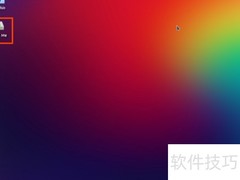
14、 安装完成的系统与LiveCD环境的主要区别在于:后者桌面上会显示StartOS安装工具图标,并采用标注StartOS LiveCD的专属壁纸,界面特征明显不同。
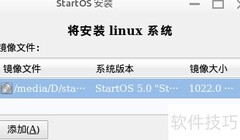
15、 双击桌面StartOS 安装工具图标启动安装程序,界面简洁直观,仅需填写一页配置信息即可完成 StartOS 的安装操作。
16、 用户需先配置语言、时区、键盘布局及主机名等基本参数,随后进行磁盘分区。示例方案为:创建一个主分区作为根目录,划分一个约2GB的逻辑分区用作交换空间,其余空间分配给/home分区,实现系统与用户数据的分离存储。
17、 完成信息填写后,点击安装按钮,StartOS即开始安装过程,进度界面会显示当前安装状态及相关信息。
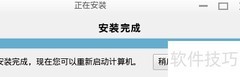
18、 当进度达到百分之百后,重新启动设备,系统重启完成后即可开始使用StartOS操作系统。




































 手机性能天梯图
 显卡天梯图
显卡天梯图
 CPU天梯图
 电源天梯图
电源天梯图 固态硬盘天梯图
 新品日历
新品日历
评论
更多评论