
在衣联网开设网店的朋友都知道,运营过程中需要处理大量商品图片,并逐一添加水印。这项任务不仅重复繁琐,还十分耗时,但又不可或缺,毕竟图片直接影响店铺形象和顾客体验,令人颇为头疼。经过不断尝试与总结,我摸索出一套高效的解决方案——通过自动化方式完成批量图片处理与水印添加,操作简便,耗时极短。掌握这一方法后,能大幅节省时间和精力,让你更专注于其他重要事务,如店铺推广、营销策略优化、货源组织等。接下来,就将这套实用技巧分享给大家,助力高效运营。
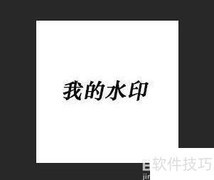
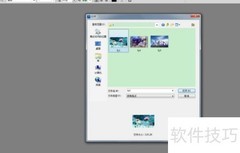
1、 启动Photoshop,依次打开带有水印的图片和待处理的照片,后者可从数百张备选图片中任选一张。
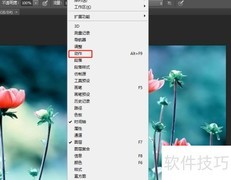
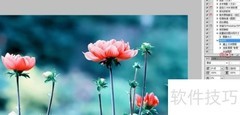
2、 在Photoshop界面中,打开历史记录窗口并切换至动作标签页,点击新建动作按钮。随后会弹出新动作设置窗口,在名称栏输入图像批处理(名称可自定义),确认后点击记录。此时,动作面板中的开始记录按钮(蓝色圆形)将由灰色转为红色,表示已进入动作录制状态,后续操作将被自动记录。
3、 调整照片尺寸时,点击图像菜单中的图像大小选项,弹出设置窗口后,分别输入所需的宽度和高度数值即可完成设定。
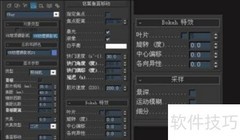
4、 调整照片亮度与对比度时,依次点击图像菜单下的调整选项,选择亮度/对比度,在弹出的窗口中分别对亮度和对比度进行调节,具体操作所示。
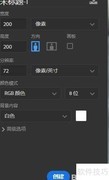
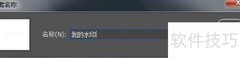
5、 为待处理照片添加水印
6、 以上五个步骤会完整记录下你执行的所有操作(称为动作记录,类似于录音机的录音功能)。接下来,便可将这一记录应用到数百张甚至更多图片上,实现批量自动化处理,大幅提升工作效率。






































 手机性能天梯图
 显卡天梯图
显卡天梯图
 CPU天梯图
 电源天梯图
电源天梯图 固态硬盘天梯图
 新品日历
新品日历
评论
更多评论