在Word2003中,可通过宏录制器记录用户的一系列操作,将重复步骤自动生成宏,方便后续快速执行相同任务,提高工作效率。
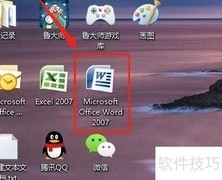
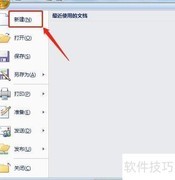
1、 打开需录制宏的文档。
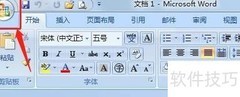
2、 点击工具菜单中的宏选项,选择录制新宏,随即弹出录制宏的设置窗口。
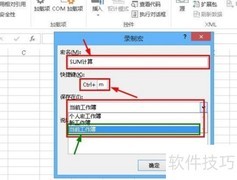
3、 在宏名输入框中键入新宏的名称。
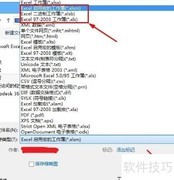
4、 在下拉菜单中选择存储位置。
5、 在框内输入文字,即可编辑宏的描述信息。
6、 点击确定后,将自动显示防止录制的工具栏。
7、 根据用户需求在文档中进行字体、字号、颜色及行距等格式调整操作。
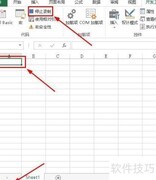
8、 点击按钮,即可结束宏的录制过程。

在Word2003中,可通过宏录制器记录用户的一系列操作,将重复步骤自动生成宏,方便后续快速执行相同任务,提高工作效率。
1、 打开需录制宏的文档。
2、 点击工具菜单中的宏选项,选择录制新宏,随即弹出录制宏的设置窗口。
3、 在宏名输入框中键入新宏的名称。
4、 在下拉菜单中选择存储位置。
5、 在框内输入文字,即可编辑宏的描述信息。
6、 点击确定后,将自动显示防止录制的工具栏。
7、 根据用户需求在文档中进行字体、字号、颜色及行距等格式调整操作。
8、 点击按钮,即可结束宏的录制过程。










































 手机性能天梯图
 显卡天梯图
显卡天梯图
 CPU天梯图
 电源天梯图
电源天梯图 固态硬盘天梯图
 新品日历
新品日历
评论
更多评论