
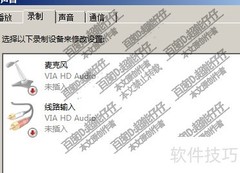
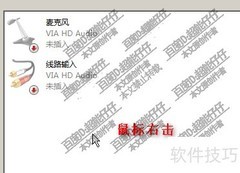
使用电脑录音时,若想同时收录背景音乐却发现缺少立体声混音选项,通常是因为该功能被默认关闭。只需进入声音设置,右键点击录音设备列表中的空白处,选择显示禁用的设备,即可找到并启用立体声混音功能。
1、 按下Win+R键,或通过开始菜单选择运行打开。
2、 在运行框中输入regedit并回车,即可打开注册表编辑器。
3、 打开注册表编辑器后,依次展开路径 HKEY_LOCAL_MACHINESYSTEMCurrentControlSetControlClass05SettingsfilterRear。若想快速定位,可直接使用EnableInputMonitor作为关键词进行查找,这样能更快进入目标项。虽然逐级点击进入较为繁琐,但相比系统自动搜索而言效率更高,避免因检索过程耗时过长影响操作进度,建议手动逐层浏览以提升整体响应速度,确保修改过程稳定流畅。
4、 在当前文件夹中创建两个新的二进制值,分别命名为DigitalinputMonitor和DigitalStereoMix。将这两个项的数值数据均设置为1。操作时,先在右侧空白区域右键点击,选择新建→二进制值,随后再次右键点击新创建的项,修改其数值数据,直接输入01即可,前面自动生成的零无需处理。
5、 关闭注册表编辑器后重启电脑,系统将自动添加立体声混音选项,便于直接进行音频录制并支持混音操作。同时,音量控制面板中会新增输入监视器功能,可实现实时监听麦克风输入声音,并自由调节回放音量,提升录音与音频处理的便捷性与灵活性。














































 手机性能天梯图
 显卡天梯图
显卡天梯图
 CPU天梯图
 电源天梯图
电源天梯图 固态硬盘天梯图
 新品日历
新品日历
评论
更多评论