
账务处理需契合各类业务需求。针对仓存管理中组装件BOM的录入,应依据实际物料结构与业务流程,规范、准确地完成BOM信息的创建与维护。
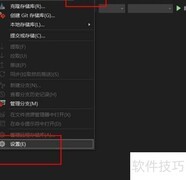
1、 启动财务软件,进入主界面后,点击系统设置选项。
2、 系统设置位于财务软件主界面底部。软件可通过两种方式启动:一是在电脑中搜索该程序并双击运行;二是直接双击桌面上的快捷方式图标即可打开。
3、 所示
4、 点击系统设置,再选择基础资料。
5、 基础资料位于系统设置模块的第一个位置。
6、 所示
7、 点击基础资料,再选择子功能仓存管理。
8、 仓存管理子功能位于基础资料模块的第二项。
9、 所示
10、 点击仓存管理子功能,再选择其下的49057组装件BOM录入明细功能。
11、 49057组装件BOM录入功能位于仓存管理模块,是该模块倒数第二项子功能。
12、 所示
13、 点击49057组装件BOM录入明细功能后,进入BOM单-新增界面,需按要求完成后续各项操作步骤。
14、 第一步:输入商品编码
15、 商品代码位于BOM单新增界面左上方位置。
16、 所示
17、 点击49057组装件BOM录入明细功能后,进入BOM单-新增界面,需按要求完成后续各项操作。
18、 第二步:选择单位
19、 单位涵盖套、卷、台、米、件等计量形式,支持根据实际业务需要灵活新增和配置各类单位类型。
20、 所示
21、 点击49057组装件BOM录入明细功能后,进入BOM单-新增界面,需按要求完成后续各项操作。
22、 第三步:填写备注
23、 备注主要用于对相关内容进行解释和说明。
24、 所示
25、 点击49057组装件BOM录入明细功能后,进入BOM单-新增界面,需按要求完成后续各项操作。
26、 第四步:选择子项类型
27、 子项类型指辅助资料的分类,包括特征件、普通件、等级品、返还件等各类细分项目。
28、 所示
29、 点击49057组装件BOM录入明细功能后,进入BOM单-新增界面,需按要求完成后续各项操作。
30、 第五步:设置属性
31、 配置属性作为辅助资料,包含CHO可选与COM同用两类。
32、 所示
33、 点击49057组装件BOM录入明细功能后,进入BOM单-新增界面,需按要求完成后续各项操作。
34、 保存设置
35、 保存按钮位于BOM单新增界面的左上角。
36、 所示
















































 手机性能天梯图
 显卡天梯图
显卡天梯图
 CPU天梯图
 电源天梯图
电源天梯图 固态硬盘天梯图
 新品日历
新品日历
评论
更多评论