
Excel 2010新增了切片器功能,可与数据透视表或各类数据查询联动。通过切片器,用户能更直观地筛选和展示数据,使分析过程更加便捷、清晰,同时提升报表的可视化效果和整体美观度,极大增强了数据处理的交互体验。
1、 可创建2007或2003版本的数据透视表,操作灵活,满足不同需求。
2、 用户可对已选字段(如股票名称)旁的按钮进行排序或筛选操作。未选中的字段(如日期、年份等)即使执行排序或筛选,也不会影响当前数据显示结果。
3、 Excel 2010新增了切片器功能,当鼠标移至数据透视表任意单元格时,选项卡中会自动显示数据透视表菜单,其中包含插入切片器按钮,方便用户快速筛选和查看数据,提升了操作效率与交互体验,使数据分析更加直观便捷。
4、 点击插入切片器按钮,打开对话框后选择要关联的字段即可。
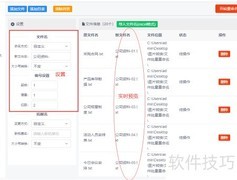
5、 插入的切片器初始为默认样式,缺乏个性。可通过图5中1的位置调整其外观样式,2的位置则用于设置显示格式,如列数、列宽等参数,快速实现个性化设置,使切片器更符合实际需求与视觉效果。
6、 可通过右键单击切片器并选择切片器设置来进一步自定义其字段显示方式。
7、 切片器设置对话框弹出后,所示,需特别注意黄色高亮部分的选项,默认状态下该选项处于勾选状态。这意味着在默认配置下,所有无数据的项目将被自动移至切片器列表的末尾。以图5为例,当Year字段筛选为2009年时,Month字段中仅有Aug、Sep、Oct和Dec存在数据,其余如Jan、Feb等月份因无对应数据,会依照默认设置被排到后面。然而,我希望所有月份能始终按照正常的时间顺序排列,不因数据有无而改变位置。












































 手机性能天梯图
 显卡天梯图
显卡天梯图
 CPU天梯图
 电源天梯图
电源天梯图 固态硬盘天梯图
 新品日历
新品日历
评论
更多评论