
想制作专属高清电子相册,掌握会声会影的操作方法十分必要。以下是具体操作步骤,帮助你轻松完成相册制作,留住美好瞬间。
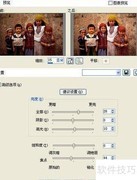
1、 在「文件」菜单中选择「打开」,导入需编辑的照片,也可直接从窗口底部选图并拖入工作区。进入学习中心首页后,点击「调整」选项,选择「智能照片修复」功能。您可手动调节亮度与色彩饱和度,或使用「建议设置」并确认应用。简单几步即可让照片呈现理想效果,快速提升整体视觉品质,操作便捷高效。
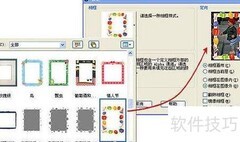
2、 进入学习中心首页,点击文本和图形选项,选择添加相框和照片边缘。在下拉菜单中挑选喜欢的相框样式,可实时查看效果。确认后点击确定,即可为照片增添个性化风格。
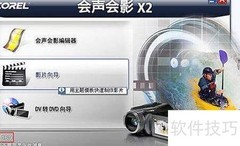
3、 启动会声会影X2的影片向导,选择16:9比例,即可制作高清电子相册。
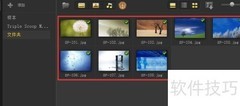
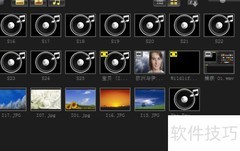
4、 点击插入图像,在弹出的添加图像素材对话框中导入编辑好的照片,待图像存入媒体素材库后,点击下一步继续操作。
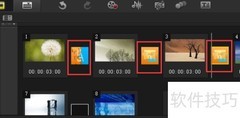
5、 技巧:选中素材后,拖动到媒体库指定位置,即可调整图片顺序。
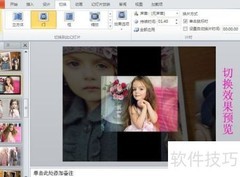
6、 在主题模板中选择HD相册主题,进入后选取旅游类别。该模板配备动态文字与背景音乐的片头片尾,让您的电子相册更具视觉美感与观赏体验。
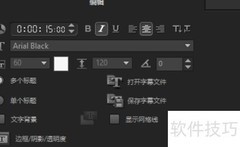
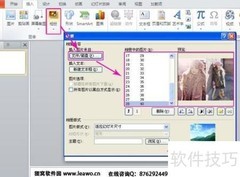
7、 点击T字形图标即可
8、 打开设置窗口,确认已启用智能摇动和缩放功能,该功能可为每张图片添加动态动画效果,增强画面的生动感与视觉表现力。
9、 设定电子相册播放时长
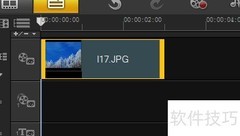
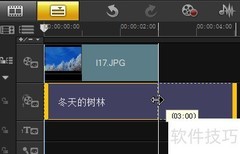
10、 调整图像区间大小功能可根据电子相册的总时长自动裁剪背景音乐。默认每张图片显示3秒,用户可在更改图像素材的区间中选择不同时间长度,以调整每张图片的展示时长,从而匹配整体播放时间。
11、 可根据背景音乐的节奏和时长,灵活调整各素材片段及整个电子相册的播放时间,确保整体节奏协调一致。
12、 可根据背景音乐节奏调节素材时长,使其与配乐速度相匹配。
13、 请选择适合背景音乐的速度与范围,确认后即可开始本课程学习。
14、 主题模板包含片头与片尾两个动画标题,用于电子相册。如需修改,双击预览窗口中默认的「MyTitle」文字,将其更改为「2008年旅游」即可完成编辑。
15、 将飞梭栏拖到电子相册末尾,双击预览窗口中的默认文字The End,将其更改为将这些记忆留存在我们心中,然后点击下一步。
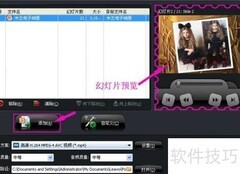
16、 点击创建光盘,选择输出媒体类型,本例中选用DVD。随后进入创建光盘向导界面,电子相册将自动导入媒体素材文件夹并生成视频内容。确认无误后,点击下一步继续操作即可完成后续步骤。
17、 在「菜单模板」目录中挑选一个喜欢的样式,点击预览中的「我的标题」,将其修改为「2008年欧洲旅游」,再对「未命名标题」进行相同操作,最后点击「下一步」继续。
18、 用遥控器浏览项目后,按下下一步继续操作。
19、 放入光盘至刻录机,点击刻录按钮即可开始刻录过程。
20、 您已完成一个可与亲友共享的电子相册。建议使用个人照片实践本教程,尝试多种主题模板带来的不同视觉效果。点击影片向导中的创建视频文件,即可将项目导出为视频格式。如需进一步优化,例如添加滤镜、叠加素材或转场特效,请选择在Corel会声会影编辑器中编辑,进入更专业的编辑界面进行操作,让作品更加生动精彩。






































 手机性能天梯图
 显卡天梯图
显卡天梯图
 CPU天梯图
 电源天梯图
电源天梯图 固态硬盘天梯图
 新品日历
新品日历
评论
更多评论