
在进行办公设计或需要图片素材时,大多数人首先会想到通过百度等网络渠道下载。然而,网上获取的图片大多带有水印或logo,不仅影响视觉效果,也降低了图片作为设计素材的可用性。尤其当这些水印位置相对固定时,若需处理大量图片,手动逐一清除显然效率低下。此时,借助一款高效的工具就显得尤为重要。它能够批量识别并去除相同位置的水印,大幅提升处理速度与操作便捷性,让原本繁琐的任务变得简单高效,是提升设计工作效率的理想选择。
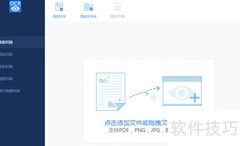
1、 今天介绍一款轻量级的图片批量去水印工具,无需安装,运行即可使用。该软件可高效清除多张图片中的水印或照片上的日期信息。用户只需框选水印区域,系统便会智能匹配周围像素进行自然填充,并自动完成擦除。为提升处理效率,建议提前将水印位置相近的图片统一存放于同一文件夹中,再进行批量操作,大幅节省处理时间。
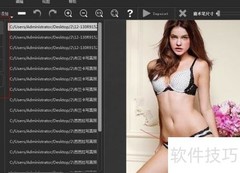
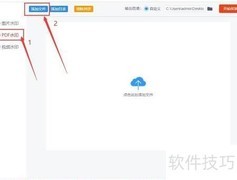
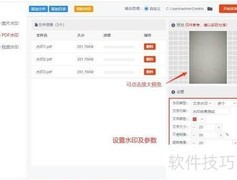
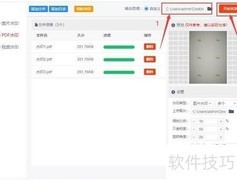
2、 通过上方链接下载软件后安装并运行,点击文件选项,无需单独选择图片,直接使用添加文件夹功能,系统会自动扫描并导入其中所有图片。软件界面中央会列出已导入的图片名称,确保无一遗漏。如大家所见,每张图片的右下角均带有水印,位置统一且清晰可见,方便识别和管理。整个过程操作简便,高效快捷。
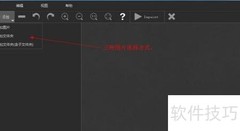
3、 接下来展示的是该软件的去水印功能。熟悉 Photoshop 的用户会了解,去除水印常借助魔术笔、魔术棒、套索、多边形套索等工具,以及选择与反选模式。本软件同样集成了这些实用功能,旨在提供更高效、精准的选区操作体验,让用户能够更轻松地识别和选取各类水印区域,提升处理效率与使用便捷性,满足不同场景下的图像编辑需求。
4、 最直接的方法是使用魔术笔工具去除水印。在左侧工具栏选择该工具,于右上方调整笔触大小,随后在图片水印处涂抹,使其变为红色选区。此方法适用于多张水印位置相同的图片批量处理,确保水印被准确覆盖并清除,操作简便高效,适合统一布局的图像去水印需求。
5、 可以查看其他图片,会发现相同位置也出现了红色标记。这是因为该软件为批量处理工具,一旦在首图标记去水印区域,其余图片对应位置将自动同步标记。若当前涂抹范围不够完整,可继续手动补充涂抹区域,确保覆盖所有需处理部分。待确认所有图片的标记均准确无误后,点击顶部开始去水印按钮,系统便会统一执行去水印操作,高效完成整批图片处理。
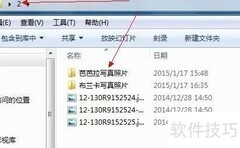
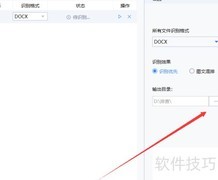
6、 完成操作后,进入自定义输出文件夹,即可查看已批量去除水印的图片。水印logo已被成功清除。若发现去水印效果不够理想,可适当扩大涂抹区域,但需注意调整范围,因为无论对哪张图片进行涂抹,该区域都会同步应用到其他所有图片上,避免影响其他图像内容的完整性。






































 手机性能天梯图
 显卡天梯图
显卡天梯图
 CPU天梯图
 电源天梯图
电源天梯图 固态硬盘天梯图
 新品日历
新品日历
评论
更多评论