
企业在管理产品批次时,常通过流水号对产品进行编码。常见的流水号形式为0001、0002、0003等连续数字,但部分用户还需在编号前后添加其他字符,如产品类别、生产日期,或组合多个流水号段,从而形成如A0001B、A0002B、A0003B这类结构复杂的中间流水编号。普通条码打印软件通常难以支持此类复杂格式的生成。本文将详细介绍如何实现常规流水号的设置,同时重点讲解中间流水号的处理方法,满足多样化的标签打印需求。下文展示的是使用Label mx 条码软件完成的界面配置及实际预览效果,操作直观,功能强大,适用于各类企业批量标签制作场景。
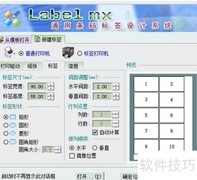
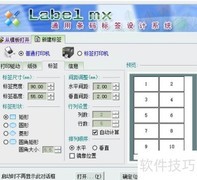
1、 启动Label mx条码打印软件后,会自动弹出新建标签窗口,可设置标签与纸张尺寸,本操作仅作演示,直接使用默认参数即可完成设置。
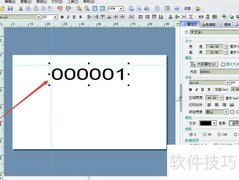
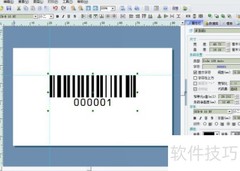
2、 新建确认后,显示的白色区域即为标签编辑页面,所有图形设计均需置于该区域内,超出部分无法打印。点击绘图工具栏中的文字按钮,在页面任意位置单击或拖动,即可插入默认内容为000001的文字框。
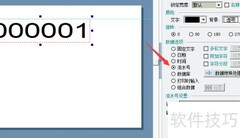
3、 双击文字或通过右侧属性栏调整其内容、颜色、字号等参数。在属性下方的数据选项中选择流水号,系统默认采用十进制格式,完成设置后文字将具备流水号功能,此时文字周围会显示红色虚线框,表示配置成功。
4、 点击工具栏打印设置按钮或从打印菜单进入,于弹出窗口下方打印数量栏输入所需份数,例如输入10,即可完成设置。
5、 这样便完成了基础的流水号文字设计,通过打印预览或直接打印即可查看效果,操作十分简便。您可能想知道,能否在流水号前后添加其他字符?这正是Label mx的特色功能之一。接下来我们将介绍附加字符功能,帮助实现更灵活的流水号设置,满足多样化需求。
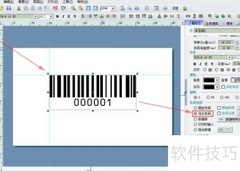
6、 您可能已注意到流水号旁的附加字符选项,勾选后即可激活设置按钮,随后可打开设置窗口进行相关配置。
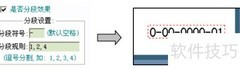
7、 通过界面提示可知,首部指文字前端,尾部指后端。若要生成如A0001B的格式,只需在首部输入A,尾部输入B,中间编号自动递增,即可实现流水号的自动生成功能。
8、 附加字符功能十分灵活,可应用于各类中间流水数据处理。当遇到一串文字包含两个或多个流水号的情况时,同样可以轻松应对。作为一款专业的条码设计软件,Label mx具备强大的功能支持。接下来将详细介绍如何通过组合数据实现两个流水号同步递增的操作方法。
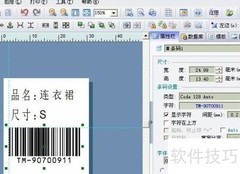
9、 在数据选择下方设有组合数据单选选项,勾选后,其后的设置按钮将被激活,点击即可弹出相应设置界面。该功能支持多种数据的灵活组合设计,适用性强且操作便捷。以流水号为例,进入设置后,依次添加A0001和B0001至列表中,系统即可实现两个不同编号序列的同时递增与并行管理,满足多类别流水同步生成的需求,提升数据处理效率与准确性。
10、 可采用打印时的当前日期与流水号组合生成数据。
11、 点击确定完成数据组合设计,再于打印设置中输入所需打印份数即可。
12、 关于流水号功能就介绍到这里,更多复杂实用的功能,欢迎下载Label mx亲自体验。相信恒佑条码软件能全面满足您的各类打印需求。







































 手机性能天梯图
 显卡天梯图
显卡天梯图
 CPU天梯图
 电源天梯图
电源天梯图 固态硬盘天梯图
 新品日历
新品日历
评论
更多评论