
为维护学生自尊与隐私,教师常需制作并单独发放个人成绩通知单。如何高效完成此项工作,现将具体方法简要说明如下。
1、 打开成绩表,查看总记录数,确认共有63条成绩数据。
2、 选中E2单元格,打开格式菜单中的单元格选项,进入对齐设置,将垂直对齐调整为靠下对齐。
3、 在单元格i3输入3,i4输入6,选中i4和i5,将鼠标移至i4右下角出现黑色十字后双击,自动填充数据。
4、 将E1单元格内容复制并粘贴至E67,再向下连续填充64个单元格。
5、 在i67输入1,i68输入4,选中后拖动填充柄自动填充序列。
6、 将第二行内容复制并粘贴至第131行,然后连续向下填充至第195行。
7、 在i131输入2,i132输入5,选中这两个单元格后向下拖动填充至i195。
8、 在J3和J4单元格中依次输入1和2,再拖动填充柄至J195完成序列填充。
9、 选中前两行,右键点击后在菜单中选择删除选项即可移除。
10、 选中I1单元格,点击工具栏的升序按钮,数据即可按顺序排列。
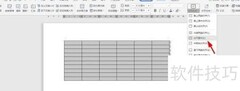
11、 删除i列与j列内容,选定数据范围后点击边框选项,统一设置边框样式。
12、 选中数据区域,打开定位功能,设置条件为空值后确认执行。
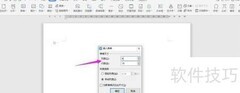
13、 执行格式行命令,将行高设为30。
14、 在单元格格式对话框中选择边框选项,设置外边框样式,确认后即可完成操作。





































 手机性能天梯图
 显卡天梯图
显卡天梯图
 CPU天梯图
 电源天梯图
电源天梯图 固态硬盘天梯图
 新品日历
新品日历
评论
更多评论