
邮箱在日常生活中应用广泛,不仅能用于沟通交流、分享生活点滴,还能传递节日问候。你是否好奇邮件服务器是如何搭建的?接下来将详细介绍如何从零开始配置一个属于自己的邮件服务器,帮助你掌握其基本原理与操作步骤,实现邮件收发功能。
1、 首先进行DNS配置,为实现邮件服务器的域名解析,需建立相应的DNS服务。
2、 打开开始菜单,选择管理工具中的服务器管理,进入界面后直接点击安装DNS服务器即可完成配置。
3、 通过开始菜单进入管理工具,选择DNS即可启动并使用该服务。
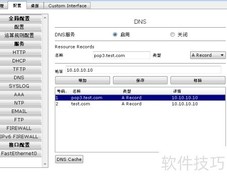
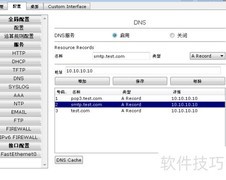
4、 在DNS配置中,进入管理界面后选择正向查找区域,通过右键菜单创建新区域,用于解析邮件服务器的IP地址。区域建立完成后,在其中添加主机记录,设置主机名为mail,对应IP地址为172.16.3.1。随后,还需创建两个别名记录,分别命名为POP3和SMTP,均指向该mail主机,以支持邮件服务常用的两种协议,确保邮件收发功能正常运行。
5、 设置IIS环境
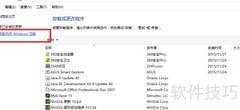
6、 安装IIS:点击开始菜单,进入控制面板,选择添加或删除程序,打开添加/删除Windows组件,找到应用程序服务器并点击详细信息,进入IIS选项,再次点击详细信息后全选所有子项,确认后连续点击下一步直至完成安装。
7、 打开IIS:开始菜单中找到管理工具并点击进入。
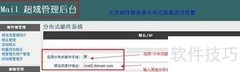
8、 IISR设置:右键点击默认SMTP虚拟服务器,选择属性,进入传递选项卡中的高级设置,在虚拟域和完全限定域名中输入DNS中创建的区域名称,目的是确保接收邮件时能正确显示发件人信息。
9、 安装配置POP3服务,确保邮件收发正常。
10、 安装POP3:点击开始菜单,进入控制面板,选择添加或删除程序,打开添加/删除Windows组件,勾选电子邮件服务,点击详细信息,全部勾选后确认,再按下一步,最后完成安装。
11、 开启POP3:通过开始菜单进入管理工具,启动POP3服务即可。
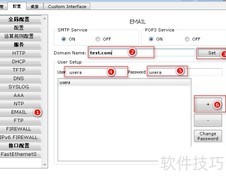
12、 配置POP3服务时,首先创建一个与DNS区域名称相同的域名,然后在该域内建立两个测试用户:用户tx1密码为123,用户tx2密码也为123,用于后续邮件收发功能验证。
13、 于XP1主机进行测试工作
14、 从开始菜单进入电子邮件应用
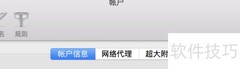
15、 首次打开会自动弹出添加邮箱的向导,若非首次,则可通过菜单栏中的工具→账户进入设置,按向导步骤操作即可。此处我们以tx1账户进行登录。
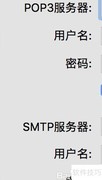
16、 电子邮件服务器名称为DNS的两个别名,分别是POP3.ztx.com和smtp.ztx.com。前者用于接收邮件,对应POP3协议;后者用于发送邮件,对应SMTP协议。
17、 现在我们向tx2发送一封测试邮件。点击新建邮件,填写收件人地址为tx1@ztx.com,输入主题和正文内容后,点击发送。随后在已发送文件夹中可以看到该邮件已成功发出,确认传输无误。整个过程简单快捷,确保信息及时送达。
18、 在XP2主机上配置并接收邮件,同时将tx2@ztx.com账户添加至日出邮件系统。点击接收按钮后,即可成功获取来自tx1@ztx.com的邮件。随后尝试回复该邮件,选择答复功能,编辑内容后点击发送,验证通信是否畅通。通过实际测试,确认对方账户能够正常接收到回复信息。整个过程顺利完成,最终结果显示邮件服务器已成功搭建并稳定运行,具备收发功能,为后续通信提供了可靠保障。









































 手机性能天梯图
 显卡天梯图
显卡天梯图
 CPU天梯图
 电源天梯图
电源天梯图 固态硬盘天梯图
 新品日历
新品日历
评论
更多评论