
分屏功能能有效提升手机使用效率。例如,将学习类应用与笔记软件分屏操作,可边学习边记录要点;将视频软件与社交应用分屏,就能一边观看视频一边和朋友聊天,兼顾娱乐与交流。那么华为平板如何实现分屏?接下来为大家简要介绍具体操作方法。
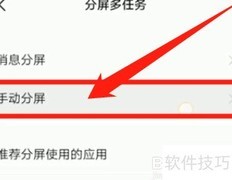
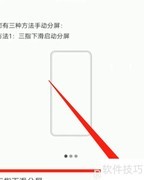
1、 用指关节轻敲屏幕可启动分屏功能,适用于支持该操作的应用。
2、 保持指关节贴紧屏幕,稍用力滑动即可开启分屏功能。
3、 长按最近任务键可开启分屏功能,支持的应用均可使用此操作。
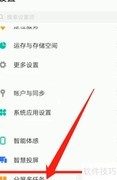
4、 可通过点击导航键的方框或使用手势操作进入最近任务:从屏幕底部上滑并稍作停顿,即可查看分屏选项。
5、 选择支持分屏的应用,点击其上方的分屏按钮即可开启。
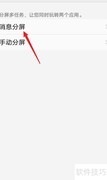
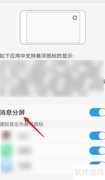
6、 观看视频时若收到消息,屏幕会以横幅形式提示分屏,实现智能切换。
7、 用指关节轻敲屏幕可启动分屏功能,需在支持的应用中操作。
8、 用指关节轻压屏幕并滑动,保持接触不松开,即可触发分屏功能。
9、 打开支持分屏的应用,长按最近任务键即可开启分屏功能。
10、 其他分屏操作:点击导航键的方框进入最近任务界面;若使用手势导航,可从屏幕底部上滑并稍作停顿,同样可打开最近任务。
11、 选择支持分屏的应用,点击其上方的分屏按钮即可开启分屏功能。
12、 观看视频全屏时,收到短信或消息会以横幅形式提示分屏。



































 手机性能天梯图
 显卡天梯图
显卡天梯图
 CPU天梯图
 电源天梯图
电源天梯图 固态硬盘天梯图
 新品日历
新品日历
评论
更多评论