
在FineReport中通过数据绑定与图表组件生成可视化报表。
1、 以柱形图为例,展示各地区不同产品类型的销售情况,并简要介绍图表制作的基本步骤。
2、 整理资料
3、 绘制图表前,须明确数据来源。
4、 创建新的工作簿,导入数据集,通过SQL语句SELECT * FROM读取销量表,并将其设为图表的数据源。
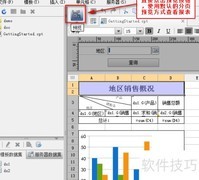
5、 图表可插入为单元格内或悬浮形式,本例采用悬浮图表进行演示。
6、 在工具栏选择插入,点击悬浮元素中的图表,打开向导后选取柱形图等类型,操作所示。
7、 插入图表时通常同步选择合适的图表类型。
8、 设定图表数据
9、 选定图表类型并确认后,返回报表主界面,点击悬浮的图表,在右侧上方的属性面板中选择数据选项,进行柱形图相关数据设置,具体操作所示。
10、 配置图表数据时,需先选定数据来源。此前创建的数据集ds1将作为本图表的数据基础。确定数据源后,将数据集中对应的字段分别绑定至分类轴、系列名称及系列数值,从而通过图表直观呈现数据内容。
11、 横轴即分类轴,用于展示数据的分类依据,体现各类别在图表中的横向分布情况。
12、 系列名指图表纵轴(y轴)的名称,表示各分类中数据的排列依据与显示顺序。
13、 系列值:各系列对应的数据数值。
14、 汇总方式:用于计算系列数值的方法。
15、 拟定标题
16、 选中图表后,右侧上方将显示图表属性表,进入样式中的标题选项,添加地区产品销量作为图表标题,操作所示。
17、 系列标签配置
18、 在图表属性中选择样式标签,勾选以显示各系列数值。
19、 可为图表应用多种样式进行美化。
20、 保存模板









































 手机性能天梯图
 显卡天梯图
显卡天梯图
 CPU天梯图
 电源天梯图
电源天梯图 固态硬盘天梯图
 新品日历
新品日历
评论
更多评论