
在Windows系统中安装Nginx后,因其自身不支持日志分割功能,需借助系统的计划任务实现。通过编写一个简单的批处理脚本,定期执行日志切割与归档操作,再结合任务计划程序定时触发,即可完成Nginx日志的自动分割管理。
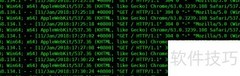
1、 假设 Nginx 安装在 D: ginx 目录下,相关应用日志配置为三个文件,其中 xxxxx.com.log 用于记录正常的访问日志。
2、 xxxxx.com_444.log 记录非法访问行为,因 Nginx 中 444 表示拒绝连接,故以此命名日志文件,用于标识被主动拦截的请求。
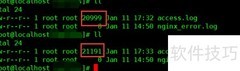
3、 将xxxxx.com_res.log静态资源访问日志按天分割,存入独立目录,并以年、月、日层级结构进行分类存储,便于管理和查询每日日志数据。
4、 将日期按斜杠分割成年、月、日三部分,并在D盘backup目录下创建对应名称的文件夹。
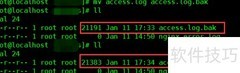
5、 将相关应用的全部匹配访问日志迁移至新建目录,随后重新加载nginx配置文件,实现服务重启效果。
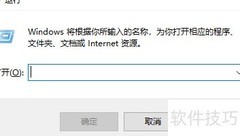
6、 通过开始菜单进入程序,选择附件中的系统工具,点击任务计划程序,即可将任务添加至系统计划任务,操作简便。
7、 创建任务后,按步骤操作即可。完成后右键运行测试效果,确认无误,次日查看结果。









































 手机性能天梯图
 显卡天梯图
显卡天梯图
 CPU天梯图
 电源天梯图
电源天梯图 固态硬盘天梯图
 新品日历
新品日历
评论
更多评论