
如何修改Windows 7的启动菜单?在Windows XP及更早版本中,用户可通过编辑Boot.ini文件来自定义启动选项。而从Windows 7开始,系统改用BCDEdit(启动配置数据编辑器)进行启动项管理,这一工具需通过命令提示符操作,对普通用户而言不够直观。尽管如此,只要掌握基本步骤,依然可以轻松完成设置。本文将以Windows XP与Windows 7双系统环境为例,详细介绍如何调整启动菜单内容,包括修改默认操作系统、设置等待时间以及更改菜单显示名称等操作,帮助用户实现个性化的多系统启动配置,使系统切换更加便捷高效。
1、 当电脑同时安装了Windows XP和Windows 7双系统时,启动菜单通常只显示早期版本的Windows选项,需进入该选项才能选择XP系统。为方便在同一个启动界面中直接显示XP与Win7的启动项,可通过修改系统配置实现。只需调整启动引导设置,将两个系统以独立条目形式列出,从而避免二次选择,提升启动效率,使双系统切换更加直观便捷。
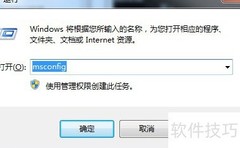
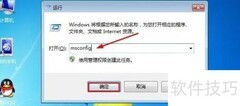
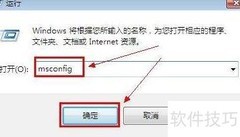
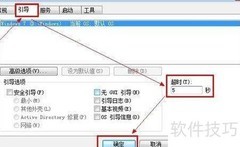
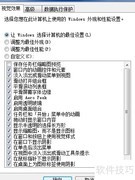
2、 进入WinXP系统后,打开系统盘根目录中的Boot.ini文件,将其中的timeout值修改为0。也可通过运行窗口输入msconfig命令,调出系统配置工具进行相应设置,以实现开机菜单等待时间的调整,操作简便且有效。
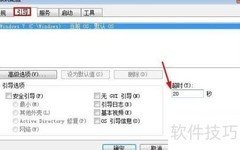
3、 在弹出窗口中选择启动选项卡,把超时时间设为0,确认后重启计算机。
4、 重启电脑并进入Win7系统后,点击开始菜单,在搜索栏输入CMD,找到CMD.exe程序,右键单击该程序,从弹出的选项中选择以管理员身份运行。
5、 当确认当前操作路径位于系统盘的WindowsSystem32目录下时,可执行命令,该操作的作用是将启动项中显示的早期版本的Windows更改为Microsoft Windows XP。此外,若希望修改Windows 7在开机启动菜单中的名称,同样可通过命令行工具实现,只需输入即可完成设置。此方法适用于对多系统启动界面进行自定义命名,使启动选项更加清晰明确。操作过程中需确保以管理员权限运行命令提示符,避免因权限不足导致修改失败。
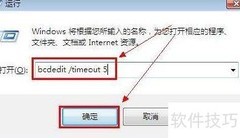
6、 修改启动菜单等待时间,只需执行命令BCDEdit /timeout 10,即可将系统启动时的等待时间设为10秒,操作简单快捷。
7、 若想将Windows XP设为默认启动选项,只需在命令行中执行BCDEdit /default {legacy}命令,系统便会自动将其设置为启动菜单中的默认项。
8、 调整启动菜单中操作系统的显示顺序,只需执行命令BCDEdit /displayorder {legacy} {current}即可完成设置。
9、 启动电脑后即可查看最终效果,更多命令功能与使用方法详见下方教程说明。
10、 BCDEdit命令使用方法详解










































 手机性能天梯图
 显卡天梯图
显卡天梯图
 CPU天梯图
 电源天梯图
电源天梯图 固态硬盘天梯图
 新品日历
新品日历
评论
更多评论