
在Windows XP专业版中配置IIS相对简单,但在Windows Vista和Windows 7系统中使用IIS7则略显复杂。尽管整体操作并不困难,但由于这两个系统更加注重安全性,在运行ASP结合Access数据库的网站时,需进行一系列必要的设置才能正常运行。为帮助用户顺利完成配置,本文将详细介绍在Vista及Win7环境下安装、配置与调试IIS7的具体步骤,重点涵盖ASP环境的搭建及Access数据库的连接方法。此前曾在远景论坛发布过简要说明,因当时时间有限未能深入展开。如今重新整理,以图文并茂的形式全面呈现整个过程,力求清晰明了、便于操作。不再赘述背景,接下来直接进入主题,逐步演示如何在IIS7中成功部署并运行ASP+Access应用程序,供有需要的用户参考与使用。
1、 在Windows Vista和Windows 7系统中安装IIS7,可进入控制面板,点击左侧打开或关闭Windows功能,在弹出的窗口中勾选Internet信息服务相关选项,确认后系统将自动完成安装配置。
2、 安装IIS7时需注意功能选项的设置。点击相关按钮后会弹出Windows功能安装界面,务必手动勾选所需服务。所示,已将必须启用的服务全部选中。由于Vista系统中IIS7默认不包含ASP与ASP.NET支持,若要使用这些功能,必须在安装过程中自行选择并添加对应组件,否则后续无法正常运行相关网站程序。
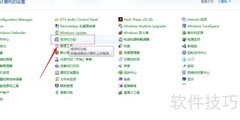
3、 安装完毕后,重新打开控制面板,点击管理工具,其中会新增IIS6管理工具条目,选取标有红线的选项即可进入IIS7的相关配置界面。
4、 配置IIS7时,先选中默认网站,双击打开ASP设置。由于IIS7默认未启用ASP父路径功能,为确保ASP程序正常运行,需手动开启该选项。将启用父路径设为True,保存设置后即可支持相对上级目录的路径访问,从而提升ASP应用的兼容性与使用便利性。
5、 在IIS7中配置网站时,首先右键点击Default Web Site,选择图中用红线标出的高级设置选项。在弹出的窗口中,可修改站点的主目录路径、绑定端口等相关参数。完成这些基本配置后,IIS7的初步搭建即告一段落。然而,在Windows Vista系统下,虽然可以正常调试ASP网页程序,但运行涉及Access数据库的ASP应用程序时仍会出现问题。这主要是由于操作系统对文件夹访问权限的限制所致。因此,还需进行最后一步操作:手动设置网站所在目录的读写权限,确保IIS具备足够的访问权限来读取和操作数据库文件,从而保障ASP与Access协同工作的正常运行。
6、 需设置权限的目录路径为:系统盘符:WindowsServiceProfilesNetworkServiceAppDataLocal。建议手动输入该路径,因AppData文件夹默认处于隐藏状态。随后右键点击Temp文件夹,选择属性选项,以便进一步配置相关权限,确保操作顺利进行。
7、 进入安全设置,点击编辑按钮,打开权限修改对话框。
8、 点击添加按钮,新增用户。
9、 在选择用户或组对话框的名称输入框中键入大写字母A,点击确定后,系统将自动列出所有名称包含字母A的用户账户。
10、 从系统显示的用户列表里,选中Authenticated Users并点击确认按钮完成操作。
11、 添加完用户后,选中该用户并点击完全控制,确认设置。此时Temp文件夹的访问权限已配置完成。系统若弹出安全提示,直接确认即可。完成后进行测试,ASP与Access程序应能正常运行,问题得以解决。


















































 手机性能天梯图
 显卡天梯图
显卡天梯图
 CPU天梯图
 电源天梯图
电源天梯图 固态硬盘天梯图
 新品日历
新品日历
评论
更多评论