1、 null
2、 进入控制面板界面
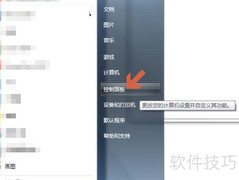
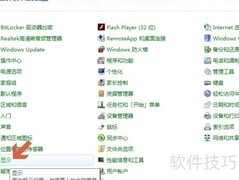
3、 在开始菜单中选择控制面板,Windows 10系统则进入Windows设置界面。
4、 打开显示设置页面。
5、 在控制面板中点击显示以进入相关设置界面。
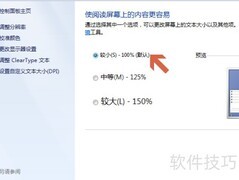
6、 把显示比例调整到百分之百。
7、 选择显示比例100%前的单选框。
8、 根据应用设定进行选择。
9、 点击应用按钮,将修改的显示设置生效。
10、 重启计算机。
11、 重启电脑后,鼠标像素坐标位置即完成校准。

1、 null
2、 进入控制面板界面
3、 在开始菜单中选择控制面板,Windows 10系统则进入Windows设置界面。
4、 打开显示设置页面。
5、 在控制面板中点击显示以进入相关设置界面。
6、 把显示比例调整到百分之百。
7、 选择显示比例100%前的单选框。
8、 根据应用设定进行选择。
9、 点击应用按钮,将修改的显示设置生效。
10、 重启计算机。
11、 重启电脑后,鼠标像素坐标位置即完成校准。













































 手机性能天梯图
 显卡天梯图
显卡天梯图
 CPU天梯图
 电源天梯图
电源天梯图 固态硬盘天梯图
 新品日历
新品日历
评论
更多评论