
Uploadify插件实现Spring MVC中多文件异步单次上传功能,提升文件处理效率。
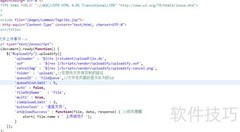
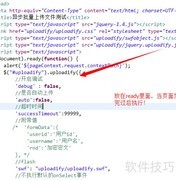
1、 关闭自动上传功能
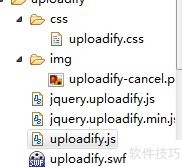
2、 SWF文件存放位置
3、 文件上传位置
4、 浏览按钮的宽度设置
5、 浏览按钮的高度设定
6、 待上传文件的名称需与后台控制器中接收的文件参数名完全一致,确保文件传输正确无误。
7、 允许上传的文件类型后缀
8、 上传文件大小不得超过规定上限
9、 上传文件数量上限
10、 选择文件时出错,返回错误信息。
11、 上传文件数量已超过系统规定的上限,请减少文件数量后重试。
12、 当前选择的文件数量已超过系统允许的最大上传限制,请减少文件数目后再尝试上传操作。
13、 文件体积超过系统设定上限,请压缩后重新上传尝试。
14、 当前文件大小超出限制,最大允许上传容量为系统设定值,请压缩或选择更小文件重新上传。
15、 文件体积异常,请检查后重新上传。
16、 文件类型不符合要求,请重新选择正确的文件格式上传。
17、 }
18、 },
19、 文件上传至服务器后,服务器将处理结果返回至数据中。
20、 已成功将您选择的文件上传至服务器,可在结果区域查看详细信息。
21、 文件上传失败,请检查网络连接后重新尝试。系统未能将您选择的文件成功发送至服务器,建议确认文件格式和大小是否符合要求,然后再次操作。
22、 }
23、 },
24、 单个文件上传失败时触发该事件
25、 上传失败,请检查网络后重试
26、 }
27、 });
28、 });
29、 点击上传按钮,系统将触发文件上传功能,自动执行所有待传文件的提交操作。该动作通过调用 uploadify 插件实现,确保选择的文件能够即时传送至服务器,完成整个上传流程,方便快捷地管理文件传输任务。
30、 点击按钮可终止文件上传操作,通过调用上传插件的取消功能,清除所有待上传的文件队列,及时中断正在进行或尚未开始的上传任务,确保用户能够灵活控制文件提交过程,提升操作体验与页面响应效率。
31、 效果呈现
32、 即将上传文件
33、 上传成功
34、 总结
35、 目前,只有Internet Explorer各版本及Microsoft Edge浏览器在使用Input=file表单元素时能够显示所选文件的完整路径。出于安全考虑,新版的Google Chrome、Mozilla Firefox等主流浏览器已不再显示客户端文件的完整路径信息,仅保留文件名称,以防止潜在的安全风险。尽管如此,这并不意味着无法上传文件。实际上,文件上传功能依然正常运作,浏览器仍可将选中的文件内容提交至服务器,只是用户界面不再暴露本地文件系统的具体路径,从而在保障操作便利性的同时提升了安全性。
36、 在Spring MVC中,可通过CommonsMultipartFile对象与页面表单绑定,实现文件上传。文件首先被存入服务器的临时缓存区,随后系统将缓存中的数据写入指定的目标路径,完成文件保存操作。



















































 手机性能天梯图
 显卡天梯图
显卡天梯图
 CPU天梯图
 电源天梯图
电源天梯图 固态硬盘天梯图
 新品日历
新品日历
评论
更多评论