
在Word文档中生成索引,可先创建索引文件,自动标注关键词项,再自动生成索引内容。方法仅供参考,实际操作需结合具体情况灵活调整。
1、 启动Word文档。
2、 创建一个新的Word文档作为索引文件。
3、 插入一个两列多行的表格。
4、 在第一列的每个单元格中输入的内容即为需要标记的索引条目。
5、 在第二列按图示输入索引内容,用冒号分隔不同层级的索引项。
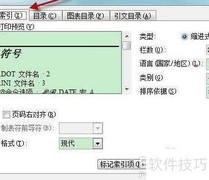
6、 完成表格创建并保存关闭后,进入主文档,在新段落中点击插入索引按钮即可。
7、 设定索引样式后,点击自动标记按钮。
8、 弹出打开索引自动标记文件窗口后,选中之前创建的索引文件,确认点击打开即可。
9、 各索引项由此逐一建立。
10、 然后点击插入索引选项。
11、 在弹出的窗口里直接点确定即可。
12、 形成多层次的索引结构。














































 手机性能天梯图
 显卡天梯图
显卡天梯图
 CPU天梯图
 电源天梯图
电源天梯图 固态硬盘天梯图
 新品日历
新品日历
评论
更多评论