
近期将系统升级至Windows 10版本19042.508后,运行Adobe Photoshop 7.0时出现程序受限的情况。经排查发现,是系统内置的Microsoft Defender防病毒功能对旧版软件进行了拦截。通过暂时关闭Windows安全中心中的Defender实时保护选项,可解决该兼容性问题,确保软件正常启动与使用。
1、 解决Windows 10系统中程序运行受限的问题,可通过调整设置或权限来恢复正常运行。
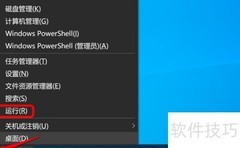
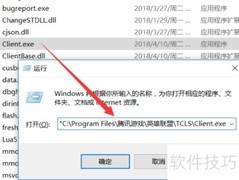
2、 右键点击桌面左下角开始按钮,选择菜单中的运行选项。
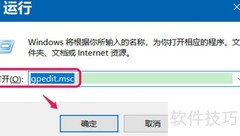
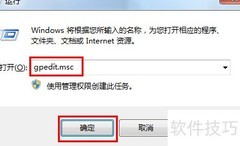
3、 在运行对话框中输入 gpedit.msc 并确认,即可启动本地组策略编辑器界面。
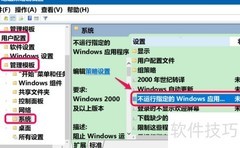
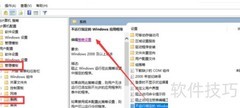
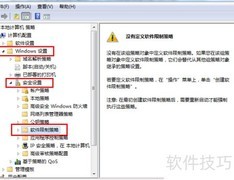
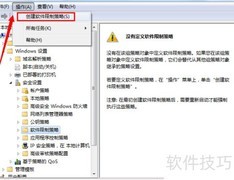
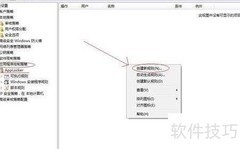
4、 打开本地组策略编辑器后,依次展开用户配置、管理模板、系统,在右侧找到不运行指定的Windows应用程序并点击。
5、 在不启动特定Windows程序的界面中,首先查看其帮助文档以获取操作指引。
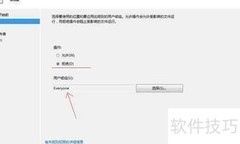
6、 如需设置允许运行的程序清单,请点击按钮。在弹出的窗口中,于一栏输入可执行文件名称,例如 Winword.exe、Poledit.exe 和 Powerpnt.exe 等,每项一行,完成后保存设置即可生效。
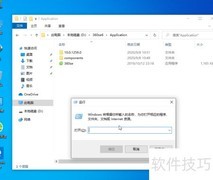
7、 点击中的,在弹出的显示内容对话框的值栏输入应用程序可执行文件名:Photoshop.exe,最后点击确定完成设置。
8、 返回未运行指定Windows程序的窗口,依次点击应用和确定按钮完成操作。
9、 返回本地组策略编辑器界面后,可观察到相应设置项已显示。
10、 禁止运行指定Windows程序,功能已开启。
11、 单击窗口左上角文件菜单中的退出选项,关闭组策略编辑器。
12、 Windows 10系统程序运行受限的解决方法已全部操作完毕,供有需要的用户参考使用。









































 手机性能天梯图
 显卡天梯图
显卡天梯图
 CPU天梯图
 电源天梯图
电源天梯图 固态硬盘天梯图
 新品日历
新品日历
评论
更多评论