
如何禁止电脑运行特定程序?当需要保护系统安全或避免程序影响局域网管理时,限制程序运行显得尤为重要。本文将介绍几种有效的方法,帮助用户阻止指定软件的启动与执行,从而提升计算机使用的安全性与管理效率,适用于家庭、办公等多种使用场景。
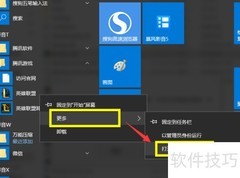
1、 为限制某个程序运行,需进入其根目录。所示,右键点击程序快捷方式,从弹出菜单中选择打开文件所在位置,即可访问该程序的安装路径并进行相应设置。
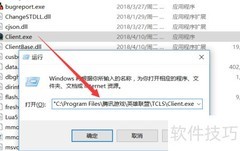
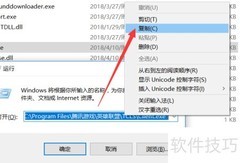
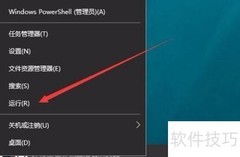
2、 按下Windows+R键打开运行窗口,将程序拖入其中即可显示完整路径名称,选中后右键点击复制即可完成操作。
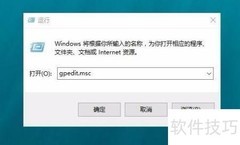
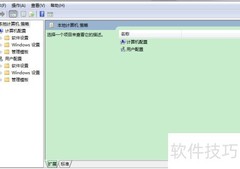
3、 在运行对话框中输入gpedit.msc,点击确定,即可打开组策略编辑界面,操作方法所示。
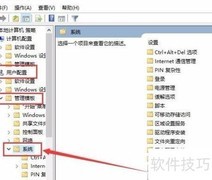
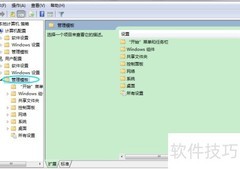
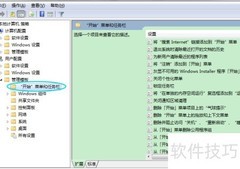
4、 在打开的组策略编辑窗口中,按照图示逐步展开目录,选择左侧的系统选项,然后双击右侧的阻止运行指定的Windows程序进行设置。
5、 打开不运行指定的Windows程序窗口后,勾选已启用,点击显示按钮,在弹出的界面中输入要禁用程序的完整名称,确认无误后点击确定,即可完成限制程序运行的设置。
6、 上述方法在限制电脑运行特定程序时存在明显不足:一是防护效果有限,员工或其他人员可能通过更改组策略轻易绕过限制;二是操作步骤复杂,设置不够便捷。为有效解决这些问题,建议采用专业的计算机文件安全防护工具。可通过百度搜索并下载大势至电脑文件防泄密软件,安装后即可实现更稳定、高效的程序管控,提升整体安全性与管理便利性。
7、 安装并启动大势至电脑文件防泄密软件后,程序将自动在后台静默运行。通过按下Alt+F2组合键可调出主界面。在网络行为控制选项中,勾选禁止运行的程序功能,即可限制指定应用程序的执行。用户还可根据实际需求,自行添加或编辑需禁用的程序列表,实现个性化管控。
8、 点击添加/删除禁用程序右侧按钮后,进入规则页面,点击添加,弹出程序捕捉窗口,随后点击右侧捕捉按钮即可。
9、 在捕捉模式下,点击欲禁止运行的程序窗口,系统将自动获取其窗口名称、窗口类型及进程名称等信息,确认无误后,点击确定按钮完成设置。
10、 返回规则主界面,点击确定按钮,即可禁止指定程序运行,相关应用将随之自动关闭。
11、 大势至电脑文件防泄密软件提供对U盘等移动存储设备的全面权限管理,支持按设备设置读取权限,并可设定密码保护的U盘访问机制,有效防止未经授权的数据拷贝。软件还具备局域网内的网络行为管控能力,能够精准限制与文件传输相关的操作,例如禁止通过微信发送文件、阻止聊天类软件运行,或仅允许指定程序启动,从而保障企业数据安全。用户可根据实际需求,在界面中灵活勾选所需功能模块,操作简便直观,便于在不同办公环境中快速部署,实现对终端数据外泄风险的有效防控。











































 手机性能天梯图
 显卡天梯图
显卡天梯图
 CPU天梯图
 电源天梯图
电源天梯图 固态硬盘天梯图
 新品日历
新品日历
评论
更多评论