
BIGEMAP一键离线地图发布服务器专为企业内部局域网环境设计,用于构建私有化地图服务。操作简便,无需二次开发或复杂配置,安装后即可快速部署离线地图。支持多种场景应用,如局域网、内网、手持设备及移动端地图发布。即使在无网络环境下,也能稳定实现地图浏览功能,保障数据安全与业务连续性,适用于对网络独立性要求较高的行业应用。
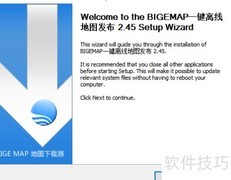
1、 双击启动安装程序,依照指引逐步完成一键离线地图发布的安装过程。
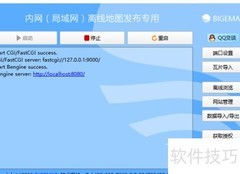
2、 运行一键离线地图发布.exe,点击启动服务按钮,随后选择离线浏览以查看效果。若服务无法启动,请检查相关配置是否正确。
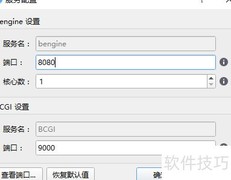
3、 服务配置:设置网络服务端口。点击离线地图发布服务器(端口设置)按钮,弹出配置对话框。根据实际端口使用情况,选择合适的网络端口号以供外部访问。所示,只需完成三个参数的设定即可完成配置,操作简便,便于快速部署与访问服务。
4、 Bengine端口为网络Web服务所用,可依需求自定义设置。
5、 Bengine核心数指服务工作进程数量,一般设为与电脑CPU核心数相同。
6、 BCGI端口用于处理页面逻辑,需按需配置,且必须与Bengine端口不同。
7、 查看端口可了解电脑网络端口占用状态,判断其是否可用。
8、 进入离线地图发布服务器管理界面,点击网站管理按钮,跳转至后台登录页(默认可直接登录)。成功登录后,即可进入网站后台管理页面,所示,进行相关配置与操作。
9、 配置离线地图的初始显示层级与中心位置。
10、 在指定经纬度位置添加图文标注,实现精准定点标记。
11、 设置离线地图的首页显示标题名称。
12、 预览功能:查看前台发布后的实际效果。
13、 瓦片下载与导入
14、 利用BIGEMAP地图下载器获取瓦片数据,再将其复制或移至离线服务器指定目录即可完成部署。
15、 启动BIGEMAP地图下载器,选择所需地图源,通过矩形、多边形或行政区划划定下载范围,双击确认后将弹出瓦片下载对话框,按提示完成操作即可。
16、 在存储选项中选择瓦片:BIGEMAP,并将图片格式设置为PNG (*.png)。
17、 可根据实际需求选择合适的下载级别,区域范围越大建议级别越低,范围越小则可提高级别以获得更精细数据。例如,下载中国区域建议1至8级,四川省为9至10级,成都市区为11至12级,绕城范围内为13至15级,一环内推荐16至19级。应结合具体使用范围合理下载瓦片数据,避免因过度下载导致存储负担过大。
18、 下载瓦片后,地图下载器将自动生成对应的数据信息文件,存储于指定目录中,所示。
19、 将下载的瓦片数据复制到离线服务器指定目录。点击发布离线地图按钮,弹出文件选择窗口后,选取瓦片目录中的map.ini配置文件。系统会自动读取并导入地图瓦片,完成发布后可通过预览功能查看显示效果,确认数据是否正确加载与展示。
20、 标注管理与导入
21、 网站后台标签管理功能
22、 点击离线地图发布服务器按钮,进入后台登录页面,通常无需输入信息,直接登录即可。成功登录后跳转至后台管理界面,如网站后台标注管理图示所示。在左上角工具栏中选择相应工具,可添加点、线、圆、多边形及矩形等地图标注。
23、 数据的导入与导出功能
24、 点击离线地图发布服务器的导入导出按钮,打开数据管理对话框。在左上角切换标注类型,即可对相应数据进行编辑操作。
25、 点击导入按钮,打开数据导入对话框,按示例格式导入包含经纬度、名称等信息的标注数据。
26、 导入数据类型
27、 将每行数据以点的形式单独导入,所有对象均作为点处理。
28、 依据名称或分段标识列区分类型,指定线或多边形标识列后,按点、线、面分类导入。
29、 列号坐标
30、 可选,指定点名称所在列的序号。
31、 经度/X/Longitude:用于设定经度数据所在列的序号。
32、 纬度/Y/Latitude:设置用于表示纬度的列序号。
33、 指定对象描述信息的列序号。
34、 坐标切分
35、 支持导入CSV或文本文件,可自定义分隔符以解析列数据,常见如逗号分隔。
36、 其他事项
37、 起始行:指定数据读取的开始行数。
38、 指定用于识别对象的分段标识列序号,示例中的名称/分段列。















































 手机性能天梯图
 显卡天梯图
显卡天梯图
 CPU天梯图
 电源天梯图
电源天梯图 固态硬盘天梯图
 新品日历
新品日历
评论
更多评论