
如何阻止电脑开机时自动启动程序?无关的自启动项会拖慢系统运行、影响性能,可直接禁用。同时还能限制特定程序的运行。以下是具体操作步骤,简单易行,有效提升开机速度与整体运行效率。
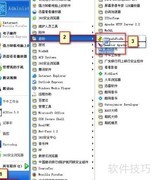
1、 要阻止程序自启动,可右键点击任务栏左下角的Windows图标,从弹出菜单中选择运行选项进行设置。
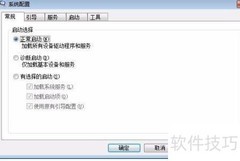
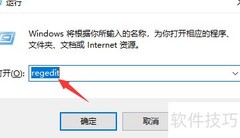
2、 在运行框中键入msconfig,按下确认键,即可开启系统配置实用程序界面。
3、 切换至启动选项卡,点击打开任务管理器按钮即可进入。
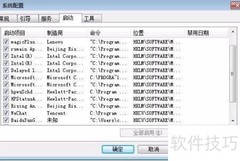
4、 打开任务管理器,切换至启动选项卡,选中需禁止的程序,点击禁用,随后重启计算机即可生效。
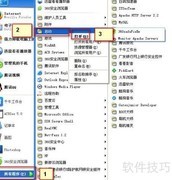
5、 上述方法仅适用于禁用随系统启动的程序。若需限制特定应用程序的运行,可使用以下工具进行设置。所示,进入网络行为控制列表,勾选禁止运行的程序选项,然后点击右侧的+/-按钮,添加或移除需要管控的程序即可完成配置。
6、 在规则窗口中点击添加按钮,随后于弹出的添加信息界面,使用捕捉工具可直接获取目标程序的句柄信息。
7、 可手动输入程序信息,点击确定将其添加至禁止运行列表。操作完成后,该程序将被强制终止,且无法再次启动,有效阻止其运行。
8、 为防止他人通过更改软件权限来解除程序运行限制,需设置访问密码。利用登录用户设置功能,可有效实现这一安全措施,确保软件使用权限受控。
9、 通过该工具,不仅能阻止特定程序运行,还可管控网络活动,如限制访问某些网站或网页,控制邮件收发及聊天软件文件传输等行为。同时,软件支持对计算机端口的开启与关闭操作,并能有效管理接入设备,如U盘及各类可移动智能终端,防止未经授权的使用,全面保障系统安全与信息防护,适用于多种需要严格管控使用权限的场景。

















































 手机性能天梯图
 显卡天梯图
显卡天梯图
 CPU天梯图
 电源天梯图
电源天梯图 固态硬盘天梯图
 新品日历
新品日历
评论
更多评论