
查找功能几乎每日必用,新手常用VLOOKUP函数,而经验丰富的用户更偏爱使用LOOKUP函数来高效解决问题。
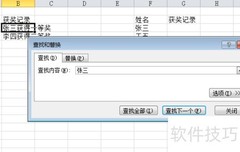
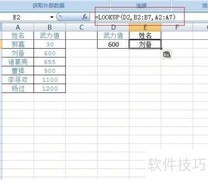
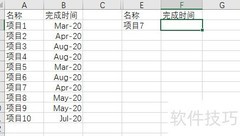
1、 按名称查询对应编码信息。
2、 常规查找可用VLOOKUP函数,但逆向查找时难度较大,而使用LOOKUP函数则更为简便高效,能轻松实现从右向左的数据匹配。
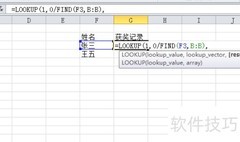
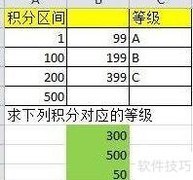
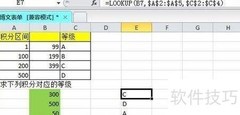
3、 LOOKUP函数的经典查找方式:
4、 在指定区域查找匹配值,并返回对应位置的结果。
5、 记住,这里的1和0是固定不变的。
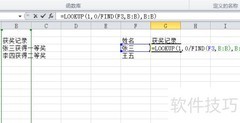
6、 有些读者直接写公式,结果也成功了。
7、 这种写法本身有误,之前结果正确只是巧合,如今新增名称便出现了错误值。
8、 查找时需使用绝对引用锁定区域,避免下拉时范围变动导致错误。
9、 正确方法应如动画所示这般。
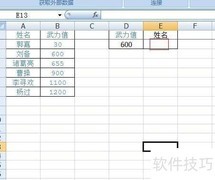
10、 按编码查询对应名称。
11、 绝对引用添加后为何仍出现错误?
12、 数据录入时因两侧格式不一致,导致查询出错,这是常见问题。
13、 应将方法统一转换为标准格式。
14、 文本转数字前加--,数字转文本后加&
15、 依据内容后五位数字,在指定区域搜索相同后五位的项目。
16、 使用RIGHT函数从右侧提取字符,数字5表示提取五位字符。
17、 利用RIGHT函数分别提取两侧内容,再进行合并即可完成。
18、 但这样查询不到对应值会显示错误,影响美观。
19、 当出现错误值时,可用IFERROR函数将其显示为空白。
20、 少数人习惯使用合并单元格或添加多余空格,应尽早改正,以免影响工作效率和数据处理。








































 手机性能天梯图
 显卡天梯图
显卡天梯图
 CPU天梯图
 电源天梯图
电源天梯图 固态硬盘天梯图
 新品日历
新品日历
评论
更多评论