
近期不少用户在使用Win8系统上网时,频繁遇到网络突然中断的情况,令人困惑不已。许多人担心是系统故障或感染病毒所致,实则不然。真正原因通常出在系统设置上,而非硬件或恶意软件问题。要解决这一现象,可按以下步骤操作:首先进入开始菜单,打开控制面板,随后找到并点击网络和共享中心,在此界面中进一步检查网络适配器与连接状态,调整相关设置即可有效避免自动断网问题,恢复稳定上网体验。
1、 近期不少用户在使用Windows 8系统上网时,频繁遇到网络无故中断的情况,令人困惑。这并非系统故障或感染病毒所致,而是由于系统设置不当引发的自动断网问题。解决该问题的方法较为简单:首先点击开始菜单,进入控制面板,随后选择网络和共享中心。通过调整其中的相关设置,即可有效避免网络突然断开,恢复稳定的上网体验。
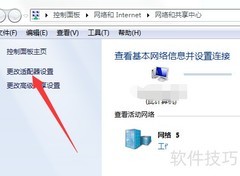
2、 选择左侧更改适配器设置并双击进入。
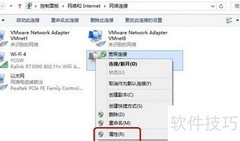
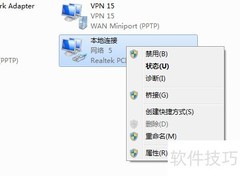
3、 第三步,定位到宽带连接,鼠标右键点击后选择属性选项。第四步,在打开的属性窗口中切换至选项标签页,将其中的空闲时断开连接时间设置为从不,然后确认保存并关闭窗口。随着越来越多用户开始使用Windows 8系统,大家会逐渐了解其各项设置。系统自动断网现象通常源于默认的连接时限设定,而非病毒攻击所致。若你遇到类似情况,无需担心,按照上述步骤操作即可有效解决。




















































 手机性能天梯图
 显卡天梯图
显卡天梯图
 CPU天梯图
 电源天梯图
电源天梯图 固态硬盘天梯图
 新品日历
新品日历
评论
更多评论