
Sourceforge 是一个广受欢迎的开源项目托管平台,提供无限制的存储空间与流量支持,服务器线路稳定且完全免费,堪称建站理想之选。然而,由于其开源特性,网站源代码对所有人公开,他人甚至可随意查看或修改,存在一定的安全风险,这让部分用户感到顾虑。尽管如此,该平台依然具备强大的功能,适合用于发布开源项目、共享资源和协作开发,仍具有很高的实用价值与广泛的应用场景。
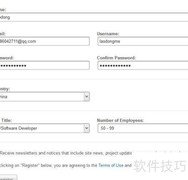
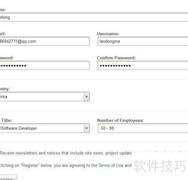
1、 访问SourceForge官网,点击页面右上角的Join in按钮。进入注册页面后,按要求填写相关信息即可完成注册。若对英文内容不熟悉,可参考下方已翻译的示意图,帮助理解各输入项的具体含义,便于顺利完成注册流程。
2、 注册并激活邮箱后,返回SF首页,找到并点击Create按钮(位置已在图中标出,较难发现)。
3、 创建一个新项目,项目名称可自由设定,系统将自动生成对应的URL。例如,输入private disposable email,URL会变为private-disposable-email。该URL将作为FTP用户名的一部分,请务必牢记。确认无误后,点击Create按钮完成创建。整个过程简单快捷,无需复杂配置,适合快速搭建临时或专用项目环境。请确保名称便于识别且易于后续管理。
4、 在vhost界面中依次输入www.你的域名.com与你的域名.com即可完成设置。
5、 需返回域名服务商处设置DNS解析。若免费域名不支持解析功能,可选用第三方免费解析服务。在DNS管理区域添加A记录,将@指向216.34.181.97,同时添加CNAME记录,将www指向@,完成配置后即可生效,确保域名正确解析到目标IP地址。
6、 将域名与SF空间绑定后,只需创建数据库并找到支持FTP文件上传的位置,便可将SF的项目用作免费且稳定的网络空间。随后返回管理界面,选择MySQL数据库选项,进行后续配置操作,从而实现网站文件的存储与访问功能。
7、 进入后可见三个不同级别的SQL管理员,需分别设置密码。输入完成后,在上方英文说明中会显示一条蓝色链接,该链接即为通往你数据库的地址,请妥善保存并确认信息无误。
8、 输入之前设置的用户名和密码即可成功登录数据库页面。有建站经验的人应该能轻松继续操作。对于没有相关经验的用户,后续详细教程将很快补充,并附在本文末尾,帮助大家顺利完成接下来的步骤。
9、 只需获取FTP账号和密码,即可完成建站准备,顺利开启网站搭建之旅。
10、 通过FileZilla或其他FTP工具连接时,需在主机地址栏输入web.sourceforge.net。端口可填写22或直接留空,系统将自动识别默认端口。登录所需的FTP用户名由SF账户名与项目名称组合而成,两者之间以英文逗号分隔。例如,若你的SF账号为pinocchia,项目名称为private-disposable-email,则完整的FTP用户名应为pinocchia,private-disposable-email。密码则无需更改,直接使用你登录SourceForge时所设置的账户密码即可。确保各项信息准确无误后,便可成功建立连接并进行文件传输操作。整个过程无需额外配置,只要账号和项目名称正确,连接通常稳定可靠。






















































 手机性能天梯图
 显卡天梯图
显卡天梯图
 CPU天梯图
 电源天梯图
电源天梯图 固态硬盘天梯图
 新品日历
新品日历
评论
更多评论