
1、 null
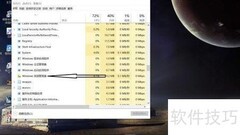
2、 本文讲解了在Windows 11系统中打开任务管理器的方法。通过该工具,用户可查看运行中的进程,监控CPU、内存等资源占用,并能强制结束无响应的应用程序,有效管理电脑运行状态。
3、 在Windows 11中,通过搜索栏可快速打开任务管理器,操作更加便捷高效。
4、 按下Windows键加S,或点击任务栏上的放大镜图标打开搜索。若未显示该图标,可先点击开始菜单(Windows标志)进入。
5、 将搜索图标添加至任务栏,可右击任务栏进入设置,于搜索下拉菜单中选择所需显示模式即可完成设置。
6、 进入任务管理器。
7、 在搜索结果中找到任务管理器后点击选中。
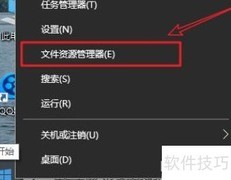
8、 按下Win+X键或右击开始按钮,从菜单中选择任务管理器即可打开。
9、 在Windows 11中,可直接按下Ctrl+Shift+Esc打开任务管理器。也可按Win+X调出高级菜单后,再按T键快速进入。
10、 启动任务管理器的命令为taskmgr。可通过按下Win+R键,或右击开始按钮选择运行打开对话框。随后在输入框中键入taskmgr,点击确定即可快速启动任务管理器,方便查看和管理正在运行的进程与应用程序。
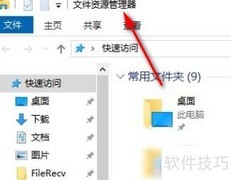
11、 也可通过文件资源管理器直接打开任务管理器。
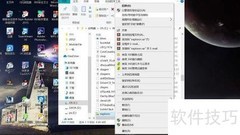
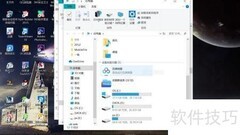
12、 点击任务栏上的文件夹图标打开资源管理器,若未显示,可按下Win+E快捷键直接启动。
13、 在文件资源管理器地址栏中点击空白处可选中当前路径,使用Alt+D快捷键可通过键盘快速实现相同操作。
14、 输入taskmgr替换原有内容,然后按下回车键确认操作。
15、 同样,可通过命令提示符或PowerShell启动任务管理器,两者均支持终端操作。只需输入taskmgr.exe后按回车即可运行。
16、 创建任务管理器桌面快捷方式的操作步骤如下:
17、 在桌面空白处右击,选择新建,再点击快捷方式即可创建。
18、 在弹出的窗口里输入 taskmgr.exe,随后点击下一步按钮继续操作。
19、 系统将提示你为快捷方式命名,输入任务管理器或其他名称后,点击完成即可。
20、 在Windows 11桌面上会创建任务管理器的快捷方式,双击该图标即可快速从桌面直接启动任务管理器。









































 手机性能天梯图
 显卡天梯图
显卡天梯图
 CPU天梯图
 电源天梯图
电源天梯图 固态硬盘天梯图
 新品日历
新品日历
评论
更多评论