
今天为大家介绍如何使用Eclipse创建Java Web项目,Eclipse是Java Web开发中常用的工具,操作简便,适合初学者快速上手进行项目搭建与开发。
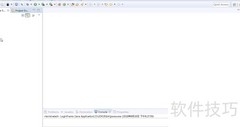
1、 启动Eclipse软件
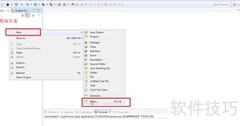
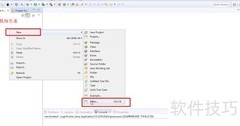
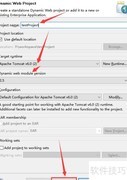
2、 在左侧空白区域右键点击,或点击file菜单,选择Dynamic Web Project即可创建新项目。
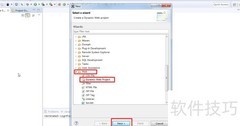
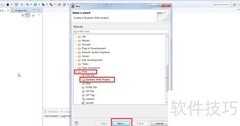
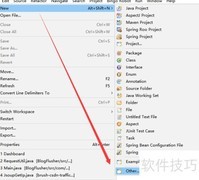
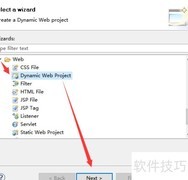
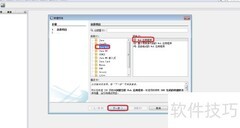
3、 若新建菜单中未找到所需选项,可点击Other,在搜索框中输入dy,然后选择Dynamic Web Project并点击Next继续。为方便日后使用,建议将该选项添加至新建菜单中,以提升操作效率,避免重复查找,使项目创建过程更加便捷流畅。
4、 以Dynamic Web Project为例,介绍如何在Eclipse中自定义新建菜单项的配置方法与实现步骤。
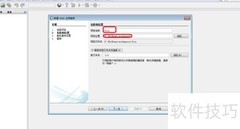
5、 输入项目名称,选择Tomcat版本后点击下一步继续。
6、 无需设置,保持默认源目录,直接点击下一步继续。
7、 内容目录保持默认设置即可,但需注意勾选生成 web.xml 部署描述符这一选项。在Web项目中,web.xml 是核心配置文件,也是整个项目的部署入口。早期版本的Eclipse会自动生成该文件,而较新版本则提供是否生成的选择。对于初学者而言,建议勾选此项,以便更清晰地了解项目结构和配置流程。完成设置后,点击Finish按钮,系统将自动创建项目并生成相应的 web.xml 文件,为后续开发提供便利。
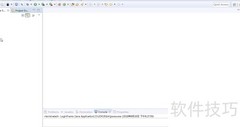
8、 一个Java Web项目已成功创建。













































 手机性能天梯图
 显卡天梯图
显卡天梯图
 CPU天梯图
 电源天梯图
电源天梯图 固态硬盘天梯图
 新品日历
新品日历
评论
更多评论