
在未重装系统的前提下,将Windows 10家庭版升级为专业版,可通过系统内置的更改产品密钥功能实现。只需获取有效的专业版产品密钥,在设置中选择更改产品密钥,输入专业版密钥后按提示操作,系统会自动升级至专业版,原有文件和设置不受影响,整个过程简便快捷,无需重新安装操作系统。
1、 将Windows 10家庭版升级为专业版的操作步骤详解
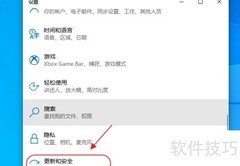
2、 单击桌面右下角通知图标,选择所有设置,进入Windows设置界面后,点击更新和安全选项即可。
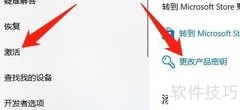
3、 在Windows更新界面,选择左侧菜单中的激活选项。
4、 在右侧的激活窗口中显示,当前系统为Windows 10家庭版,支持升级至专业版。若需升级,可点击更改产品密钥输入新密钥;也可选择转到‘应用商店’购买并完成升级操作,整个过程简便快捷,便于用户根据需求切换系统版本。
5、 在弹出的输入密钥窗口中,键入Windows 10专业版序列号:VK7JG-NPHTM-C97JM-9MPGT-3V66T,然后点击下一步按钮继续操作。
6、 在升级Windows版本的提示框里,点击开始按钮。
7、 系统正在准备升级,将自动完成重启全过程,无需人工干预。
8、 更新配置中,进度20%,请勿关机。
9、 功能添加中,进度达100%后将自动重启电脑。
10、 重启电脑后,系统登录界面出现,输入Windows密码即可进入桌面。
11、 进入系统桌面后,右下角可见状态显示。
12、 升级完成,电脑已就绪,可正常使用。
13、 在运行对话框中输入 Winver,按回车或点击确定,即可查看系统版本信息,显示为 Windows 10 专业版。
14、 点击系统桌面右下角通知图标,进入所有设置中的更新与安全,选择激活选项。在右侧窗口可查看到当前Windows版本已显示为Windows 10专业版,系统信息清晰可见,便于确认激活状态和版本详情。
15、 将Windows 10家庭版升级为专业版后,无需重新下载系统文件或重装系统,操作简便,过程快捷。该方法省时省力,适合有升级需求的用户参考使用,帮助快速完成版本切换,提升使用体验,特别适用于希望保留原有数据和设置的场景。














































 手机性能天梯图
 显卡天梯图
显卡天梯图
 CPU天梯图
 电源天梯图
电源天梯图 固态硬盘天梯图
 新品日历
新品日历
评论
更多评论