
传统通过Windows系统设置隐藏文件或文件夹的方法容易被他人发现,存在较大的安全风险。现有一款高效、安全且免费的隐藏工具——Weon File Hider(慧虹文件隐藏器),可有效解决此类问题。该软件支持密码登录或U盘验证两种方式进入,提供双重保护机制,特别适用于移动设备上的文件防护。同时内置安全问题与答案功能,便于用户快速找回遗忘的密码。程序还具备自动更新功能,确保软件始终保持最新状态,提升使用体验与安全性。操作简便,兼容性强,是个人隐私保护的理想选择。
1、 搜索Weon File Hider,慧虹文件隐藏器并下载,根据提示完成安装即可。
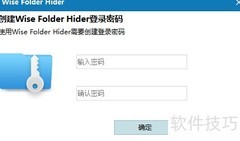
2、 运行管理程序并设置保护模式,提供两种登录保护选择:一是传统密码验证,二是优盘密钥验证。
3、 设置安全问题与答案可在忘记密码或优盘丢失、损坏、未携带时,用于重置登录方式并顺利登录软件。
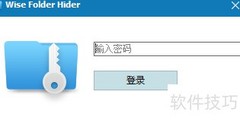
4、 登录系统时,需选择之前设定的方式进入软件,支持密码验证或U盘认证两种模式。
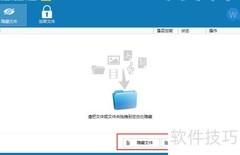
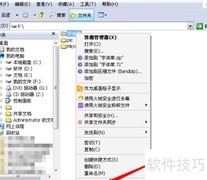
5、 可通过拖放文件或文件夹,或点击工具栏中的添加文件添加文件夹来快速隐藏目标内容。注意:需确保要隐藏的文件或文件夹未被打开或占用,否则操作将无法完成。隐藏后的内容将不再直接显示。
6、 取消文件或文件夹隐藏:选中目标项,点击工具栏上的移除按钮即可完成操作。
7、 再显示文件或文件夹功能可临时显示已被隐藏的项目,不会永久更改其隐藏属性。用户可借此便捷地查看或编辑原先隐藏的内容。完成操作后,若需重新隐藏,只需点击工具栏上的隐藏按钮即可快速恢复隐藏状态,操作简便高效,适用于频繁切换显示状态的使用场景。
8、 当隐藏移动磁盘中的文件或文件夹时,系统会提示设置文件保护密码。此举旨在防止移动磁盘丢失后被他人拾取并尝试通过Weon File Hider访问隐藏内容。只有输入正确的密码,才能查看相关文件,从而有效保障存储设备中隐私数据的安全性,避免敏感信息泄露,提升整体防护能力。












































 手机性能天梯图
 显卡天梯图
显卡天梯图
 CPU天梯图
 电源天梯图
电源天梯图 固态硬盘天梯图
 新品日历
新品日历
评论
更多评论