
在ESXi 7中配置iSCSI存储的详细步骤
1、 打开浏览器,输入vCenter地址并登录,即可进入管理界面进行操作。
2、 在左侧导航栏中选中目标ESXi主机,进入右侧的界面,依次点击与,为该主机添加iSCSI虚拟磁盘做好准备。
3、 进入VMkernel适配器页面,点击添加网络选项。
4、 在添加网络界面,于选择连接类型处选中VMkernel网络适配器,然后点击下一步。
5、 在添加网络界面的第二步中,选择现有标准交换机,并点击浏览按钮进行操作。
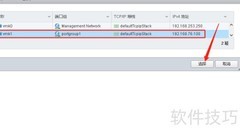
6、 在选择交换机界面,选定vSwitch1后点击确认按钮完成操作。
7、 在界面的中,下方会显示刚添加的,确认后点击继续操作。
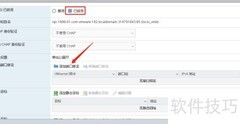
8、 在添加网络窗口的端口属性中,将网络标签设为iSCSI-1,根据需要配置其他选项,完成后点击下一步。
9、 在添加网络界面的IPv4设置中,选择使用静态IPv4地址,依次输入IP地址为192.168.20.31,子网掩码设为255.255.255.0,确认无误后点击下一步按钮继续操作。
10、 在添加网络窗口的5 即将完成界面,点击FINISH按钮即可。
11、 在界面中,可见新添加的网络接口已成功显示。
12、 点击进入虚拟交换机设置页面。
13、 进入虚拟交换机页面,选中标准交换机vSwitch1,点击iSCS-1,右上角展开更多操作,选择编辑设置选项进行配置。
14、 进入页面,选择选项,点击,勾选,将中的移至列表,最后点击完成配置。
15、 在导航栏点击主机,进入→→,选择。
16、 在添加软件适配器界面,选择添加软件iSCSI适配器后点击确定即可完成操作。
17、 在存储适配器中,型号为iSCSI软件适配器的列表里,已成功添加新的vmhba65设备。
18、 选择,进入,点击即可完成操作。
19、 在将vmhba65与VMKernel适配器绑定界面,从端口组中选择iSCSI-1(vSwitch1),然后点击确定按钮完成设置。
20、 在的里,可查看到的具体信息。
21、 重复第2至第8步,添加即可完成配置。
22、 添加完成后,可在的页面查看到与的相关配置信息。
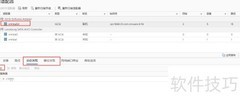
23、 在 vmhba65 的动态发现设置里,选择添加新项目。
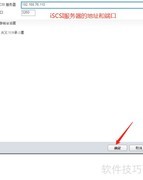
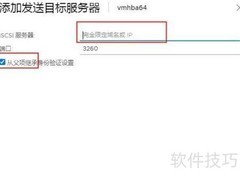
24、 在添加发送目标服务器界面,输入iSCSI服务器地址为192.168.20.21,然后点击确定按钮完成操作。
25、 添加iSCSI服务器,设置其IP地址为192.168.20.22。
26、 在的页面中,完成添加后可查看到的地址信息,包括和。
27、 进入存储适配器界面,选择重新扫描存储,弹出对话框后直接确认即可完成操作。
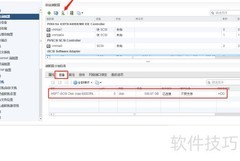
28、 在导航栏点击主机,进入→→,即可查看到新添加的相关信息。
29、 选择后点击,即可查看与相关的详细信息。
30、 在导航栏中右键点击,选择→。
31、 在新建数据存储界面的类型选项中选择VMFS,然后点击下一步。
32、 在新建数据存储界面的第二步名称与设备选择中,将数据存储名称设为iSCSI,设备选为MSFT iSCSI Disk,然后点击下一步按钮继续操作。
33、 在新建数据存储界面的第三步VMFS版本中,选择VMFS 6并点击下一步。
34、 在新建数据存储界面的分区配置中,根据需求输入数据存储大小,然后点击下一步按钮。
35、 在新建数据存储界面的即将完成窗口中,点击完成按钮。
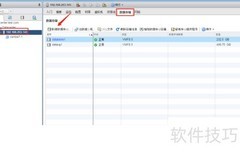
36、 在导航栏点击,进入即可查看新添加的设备。
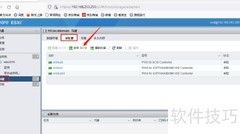
37、 在导航栏中点击和,选择选项,即可查看已添加的信息。
38、 在导航栏点击,进入下的选项,即可进行虚拟磁盘的各项操作。














































 手机性能天梯图
 显卡天梯图
显卡天梯图
 CPU天梯图
 电源天梯图
电源天梯图 固态硬盘天梯图
 新品日历
新品日历
评论
更多评论