PS制作彩色浮雕壁画详细教程
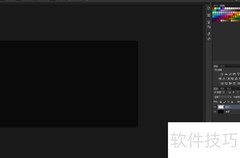
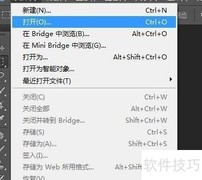
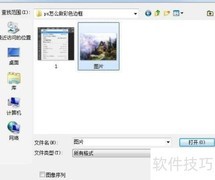
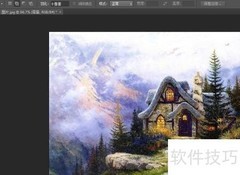
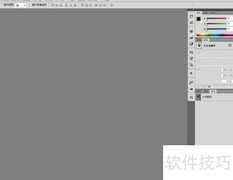
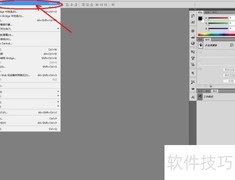
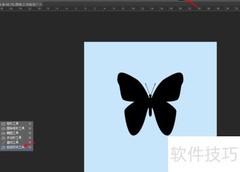
1、 启动Adobe Photoshop CS5,导入一张图片,准备进行浮雕壁画效果的制作。
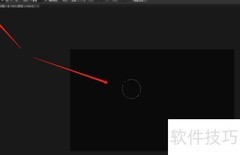
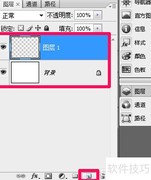
2、 复制背景图层,拖拽到新建图层按钮上生成新图层。
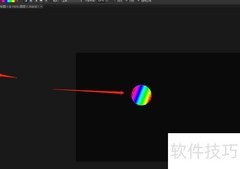
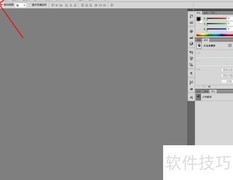
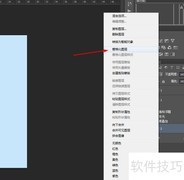
3、 进入菜单,选择下的命令使图片变为黑白,随后在中打开里的,依照图例设置各项参数。
4、 进入菜单,选择中的,按提示调整参数后确认。最后将图像模式更改为正片叠底即可完成处理。
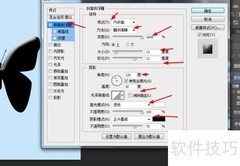
5、 依次点击--,根据图示设置各项参数即可完成。以上便是PS制作彩色浮雕壁画的全部步骤说明。

PS制作彩色浮雕壁画详细教程
1、 启动Adobe Photoshop CS5,导入一张图片,准备进行浮雕壁画效果的制作。
2、 复制背景图层,拖拽到新建图层按钮上生成新图层。
3、 进入菜单,选择下的命令使图片变为黑白,随后在中打开里的,依照图例设置各项参数。
4、 进入菜单,选择中的,按提示调整参数后确认。最后将图像模式更改为正片叠底即可完成处理。
5、 依次点击--,根据图示设置各项参数即可完成。以上便是PS制作彩色浮雕壁画的全部步骤说明。











































 手机性能天梯图
 显卡天梯图
显卡天梯图
 CPU天梯图
 电源天梯图
电源天梯图 固态硬盘天梯图
 新品日历
新品日历
评论
更多评论