
软件图标设计独特
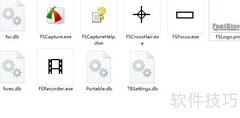
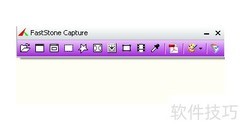
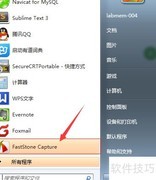
1、 将文件下载至电脑硬盘,双击运行后,右下角出现图标,点击即可进入下一操作。
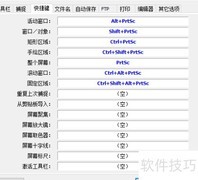
2、 所示,点击进入设置界面后,按照红色箭头指示分别进行相关选项的设定并保存。完成后将软件最小化,当下次电脑自动启动时,该程序会自动在系统右下角后台运行。之所以建议设为开机自启,是因为其对系统资源占用极低,不会影响电脑性能,无需担心运行负担问题。
3、 该软件功能潜力尚待挖掘,具体应用取决于个人工作与网络游戏需求。现将其主要功能特性整理如下,供有需要者参考查阅。
4、 功能特性:
5、 截屏功能
6、 图片查看与编辑功能
7、 拍摄视频内容
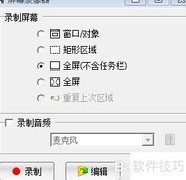
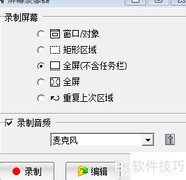
8、 除了支持图片处理功能外,还具备视频录制与编辑能力。用户只需点击视频录制按钮,便可设定录制区域,选项包括窗口或对象、矩形区域、无任务栏全屏以及全屏等多种模式,满足不同场景需求。选定录制范围后,点击Record按钮,随后在弹出的界面中点击Start即可启动录制过程。录制期间,系统会实时捕捉所选区域的画面内容。如需结束录制,可直接按下F11键,系统将立即停止录制并自动保存视频文件。整个操作流程简洁直观,无需复杂设置,便于用户快速完成高质量的屏幕视频录制,适用于教学演示、操作记录、内容分享等多种用途。
9、 视频以WMV格式录制,完成后可直接用媒体播放器打开观看。
10、 微功能
11、 屏幕颜色提取工具
12、 放大屏幕局部画面
13、 屏幕放大镜是一项令人印象深刻的实用功能。只需点击软件界面中的放大镜图标,鼠标便会变为放大镜形态,随后在目标区域按下右键即可实现局部放大。用户可自定义放大倍数、调整放大镜的大小与形状,支持圆形、矩形及圆角矩形等多种样式,并可选择是否开启平滑显示效果。操作过程中,按ESC键或点击鼠标右键均可快速退出该功能,整个过程直观便捷,极大提升了查看细节的效率与体验。
14、 屏幕上的测量工具
15、 FastStone Capture 具备屏幕标尺功能,启用后会在屏幕上显示一把虚拟尺子,帮助用户精确测量指定区域的像素尺寸,操作简便,实用性强。


















































 手机性能天梯图
 显卡天梯图
显卡天梯图
 CPU天梯图
 电源天梯图
电源天梯图 固态硬盘天梯图
 新品日历
新品日历
评论
更多评论