
安装Windows 10系统后,桌面右键菜单中会显示Nvidia控制面板选项,任务栏托盘区也会出现Nvidia设置和GPU活动图标。虽然这些功能看似有用,但实际上使用频率极低,且对日常操作帮助有限,因此可以考虑将其移除,以简化界面,提升操作效率,减少系统资源占用,让桌面环境更加整洁清爽。
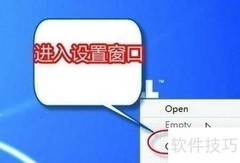
1、 在Windows 10桌面右键菜单中可找到Nvidia控制面板,任务栏通知区域则显示Nvidia设置和GPU运行状态图标,便于快速访问显卡相关功能与监控使用情况。
2、 Windows 10系统中如何移除或恢复任务栏托盘及桌面右键菜单的Nvidia控制面板选项。
3、 删除Win10系统任务栏托盘及桌面右键中Nvidia控制面板项的方法
4、 移除Windows 10桌面右键菜单中的Nvidia控制面板选项
5、 步骤:
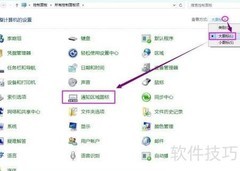
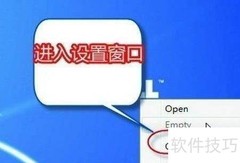
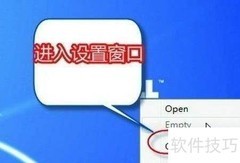
6、 打开控制面板,选择外观和个性化设置。
7、 进入外观与个性化设置,选择Nvidia控制面板选项。
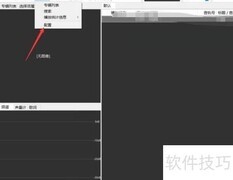
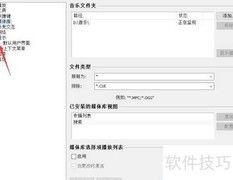
8、 打开Nvidia控制面板后,点击选项,其下拉菜单中包含多个设置项可供选择。
9、 添加桌面右键菜单选项
10、 显示通知区域图标
11、 右键菜单添加GPU运行选项
12、 在通知区域显示GPU活动状态图标
13、 全部勾选确认
14、 移除Windows 10任务栏通知区域中的Nvidia设置与GPU活动状态图标,优化系统托盘显示。
15、 移除Windows 10任务栏系统托盘中的Nvidia设置图标。
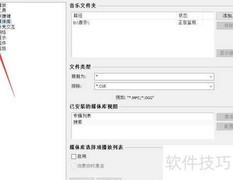
16、 想要移除Windows 10任务栏托盘区域的Nvidia设置图标,可打开Nvidia控制面板,在左侧下拉菜单中找到选项,取消该选项前复选框中的勾选状态,确认操作后图标便会从系统托盘区消失,整个过程简单快捷,无需重启电脑即可生效。
17、 移除Windows 10任务栏通知区域中的Nvidia GPU活动图标。
18、 若想移除Windows 10任务栏托盘中的Nvidia设置图标,可打开Nvidia控制面板,在左侧选项的下拉菜单中,取消勾选即可。操作完成后,该图标将不再显示在系统托盘区域,界面更加简洁,如需恢复,重新勾选该选项便可。
19、 如何恢复Win10任务栏托盘及桌面右键中的Nvidia控制面板选项,可通过重新安装显卡驱动或修改注册表实现。
20、 若要恢复Windows 10系统任务栏托盘及桌面右键菜单中的Nvidia控制面板选项,请打开Nvidia控制面板,勾选相关设置项以重新启用。
21、 添加桌面右键菜单选项
22、 显示通知区域图标
23、 在通知区域显示GPU活动状态图标
24、 恢复默认设置即可解决问题。
25、 将Nvidia控制面板下拉菜单的设置恢复为默认后,Windows 10系统任务栏托盘中的Nvidia设置图标、GPU活动状态图标,以及右键菜单里的Nvidia控制面板选项,都将重新恢复正常显示并可正常使用。
26、 介绍了在Windows 10系统中如何移除与恢复任务栏托盘及桌面右键菜单中的Nvidia控制面板选项,供用户参考操作。











































 手机性能天梯图
 显卡天梯图
显卡天梯图
 CPU天梯图
 电源天梯图
电源天梯图 固态硬盘天梯图
 新品日历
新品日历
评论
更多评论