
在Windows 8系统中,当文件夹采用默认视图(非小图标列表或详细信息模式)时,系统会自动提取其中部分文件的缩略图,并将其叠加显示在文件夹图标上。所示,不同类型的文件,如文本、Office文档、压缩包、图片等,都会以对应的图标样式呈现。这种设计便于用户快速了解文件夹内容。有时为了更直观地区分各个文件夹,或追求桌面整体的整齐美观,用户可能希望自定义这些预览图像。通过设置个性化图标,不仅提升辨识度,也让界面更具条理。接下来将介绍具体操作步骤,帮助你轻松更换文件夹图标上的显示图案,实现更高效的文件管理与视觉统一。
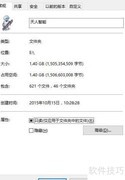
1、 这是一张示例图片,已将其放大展示,接下来将使用此图修改文件夹的显示图标。
2、 右键点击目标文件夹,选择底部的属性选项即可。
3、 打开属性窗口,系统默认显示选项卡内容。
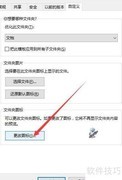
4、 点击标签,找到居中的选项,点击选择文件…按钮,浏览并选取你想要显示的图片。
5、 在窗口中,查找需要使用的图片,注意右下角显示的文件类型。点击下拉框可见,仅支持图片格式,如 jpg、bmp、gif 等,无法选择其他类型。选中目标文件后,点击按钮即可完成导入操作。
6、 返回属性窗口,依次点击应用和确定,完成设置操作。
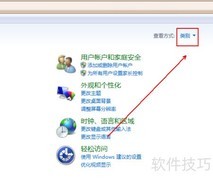
7、 接下来查看效果。在Win8中,文件夹的显示方式较Win7有所调整,可通过点击选项或右侧下拉箭头,选择所需的文件与文件夹显示模式。
8、 这几种显示模式中,小图标、列表和详细信息均不会显示文件夹内的图片(默认状态下同样不显示),而选择其他模式后,文件夹内容将呈现为类似下方test文件夹的样式。
9、 对比设置前后图标的变化,左图为系统默认显示,右图为调整后的显示效果,直观呈现修改前后的差异。












































 手机性能天梯图
 显卡天梯图
显卡天梯图
 CPU天梯图
 电源天梯图
电源天梯图 固态硬盘天梯图
 新品日历
新品日历
评论
更多评论