如何在Mac和手机上设置并显示FTP服务器中的缩略图?通过相应应用的配置,启用缩略图预览功能,即可直观查看文件缩略图。
1、 请连接右侧WiFi,选择e18e网络即可。
2、 进入设置,选择选项。
3、 勾选文件共享,点击加号添加共享文件夹。
4、 将右侧权限设为读写后,下拉通知栏操作。
5、 连接同名WiFi后,安装并启动es即可。
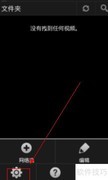
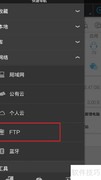
6、 点击三,选择FTP。
7、 扫描后选择检测到的FTP服务器中的共享文件夹即可访问。
8、 点击图片目录即可查看对应的缩略图预览。

如何在Mac和手机上设置并显示FTP服务器中的缩略图?通过相应应用的配置,启用缩略图预览功能,即可直观查看文件缩略图。
1、 请连接右侧WiFi,选择e18e网络即可。
2、 进入设置,选择选项。
3、 勾选文件共享,点击加号添加共享文件夹。
4、 将右侧权限设为读写后,下拉通知栏操作。
5、 连接同名WiFi后,安装并启动es即可。
6、 点击三,选择FTP。
7、 扫描后选择检测到的FTP服务器中的共享文件夹即可访问。
8、 点击图片目录即可查看对应的缩略图预览。

















































 手机性能天梯图
 显卡天梯图
显卡天梯图
 CPU天梯图
 电源天梯图
电源天梯图 固态硬盘天梯图
 新品日历
新品日历
评论
更多评论